



履歴
過去のチャット内容は「履歴」として残り、後から見返すことができます。
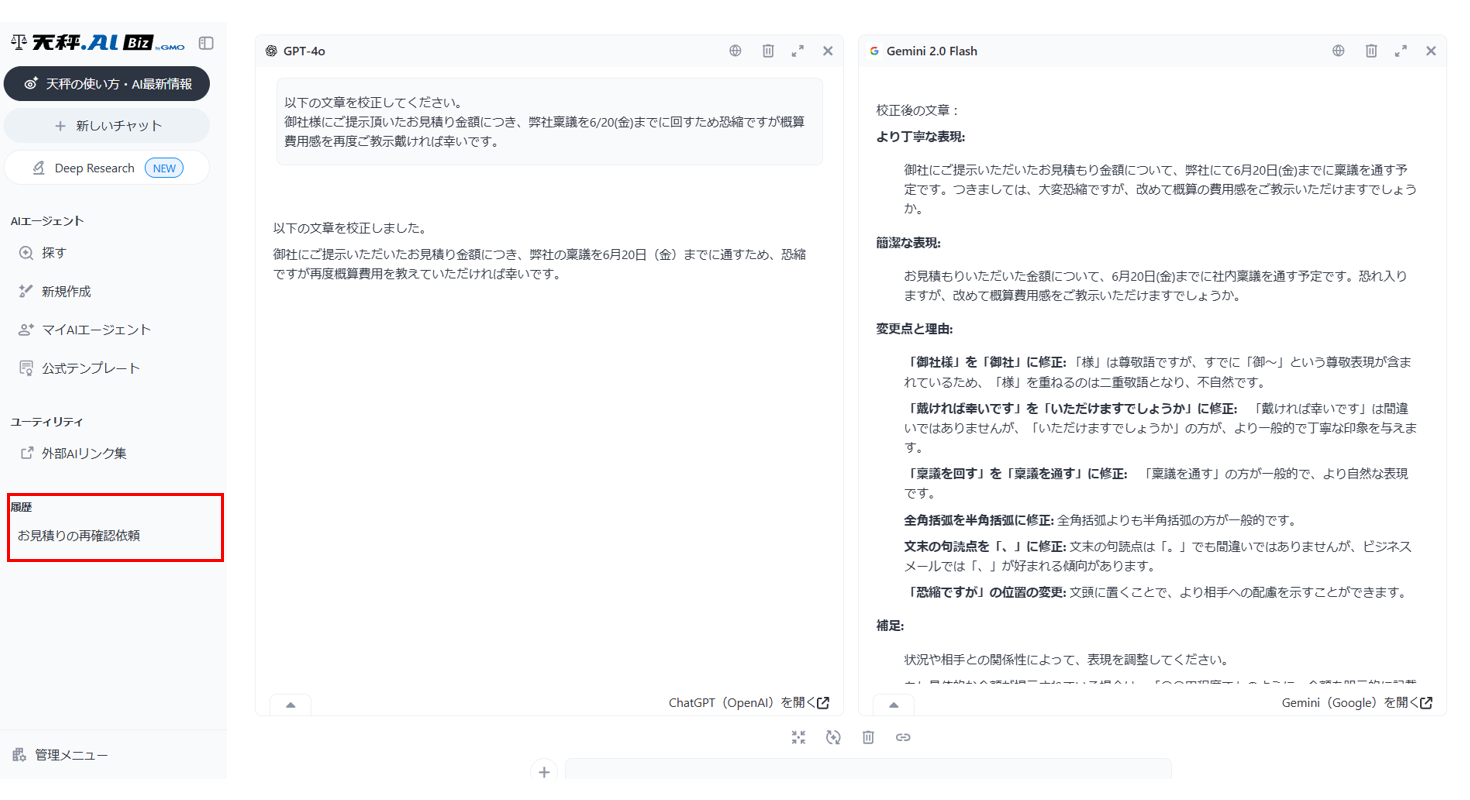
AIとのチャット終了後、左側サイドバーの「履歴」欄に反映されます。
チャット名は自動で付与されますが、自分にわかりやすい名前に変更することも可能です。
履歴への反映
Section titled “履歴への反映”チャットを開始します
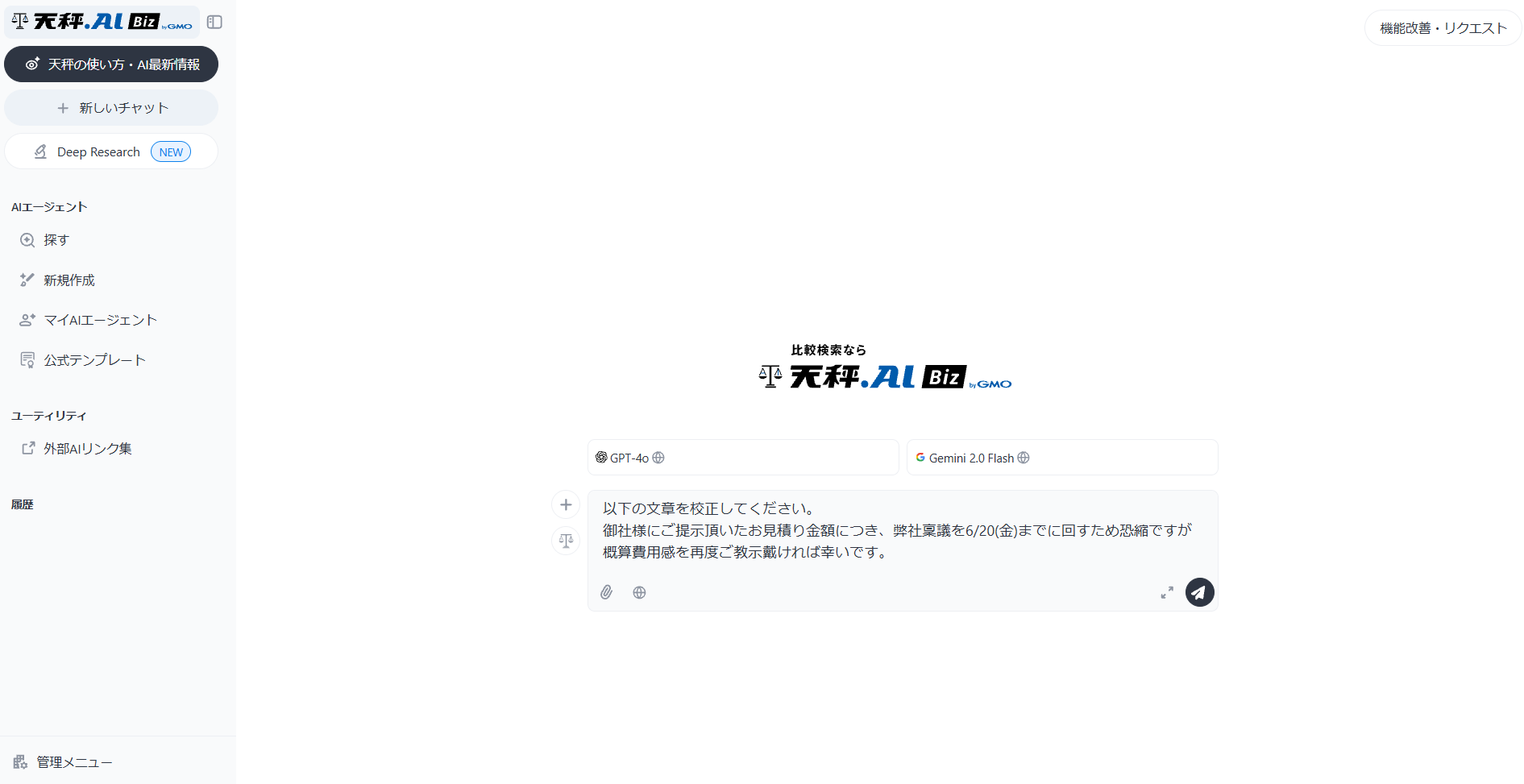
チャット終了後、履歴欄に反映されます
履歴検索機能
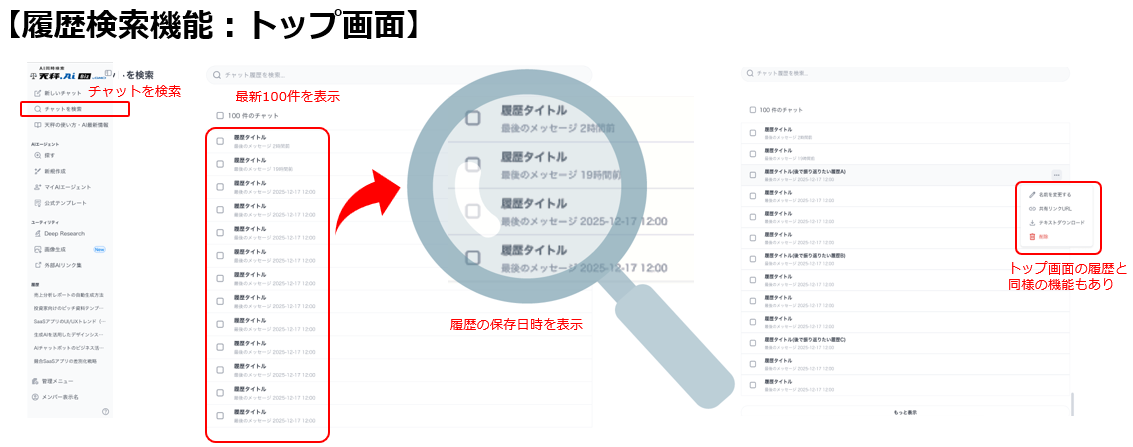
Section titled “履歴検索機能”キーワード一つで過去のチャット履歴を瞬時に特定できます。
埋もれていた重要なナレッジの再利用を促進し、日々のAI活用をよりスムーズに進化させます。
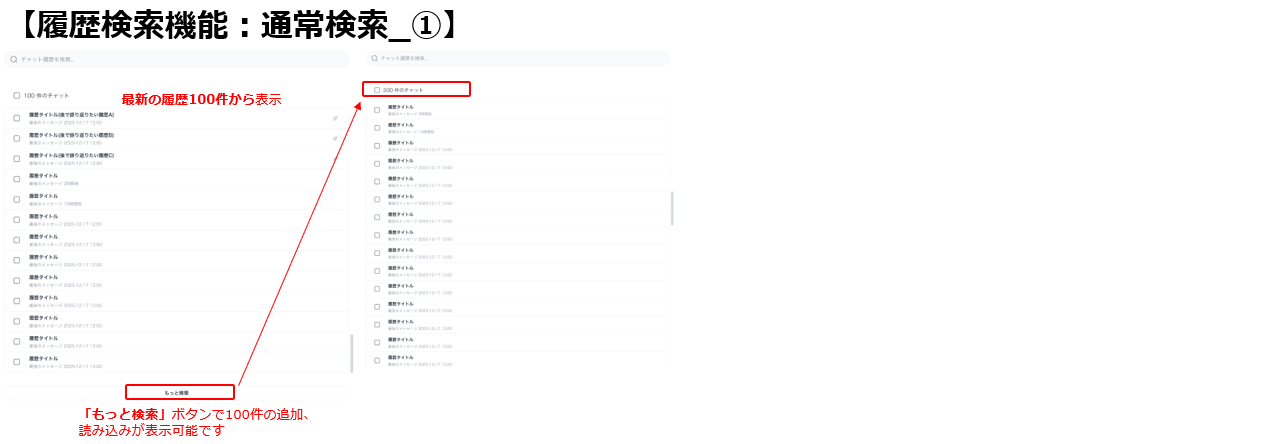
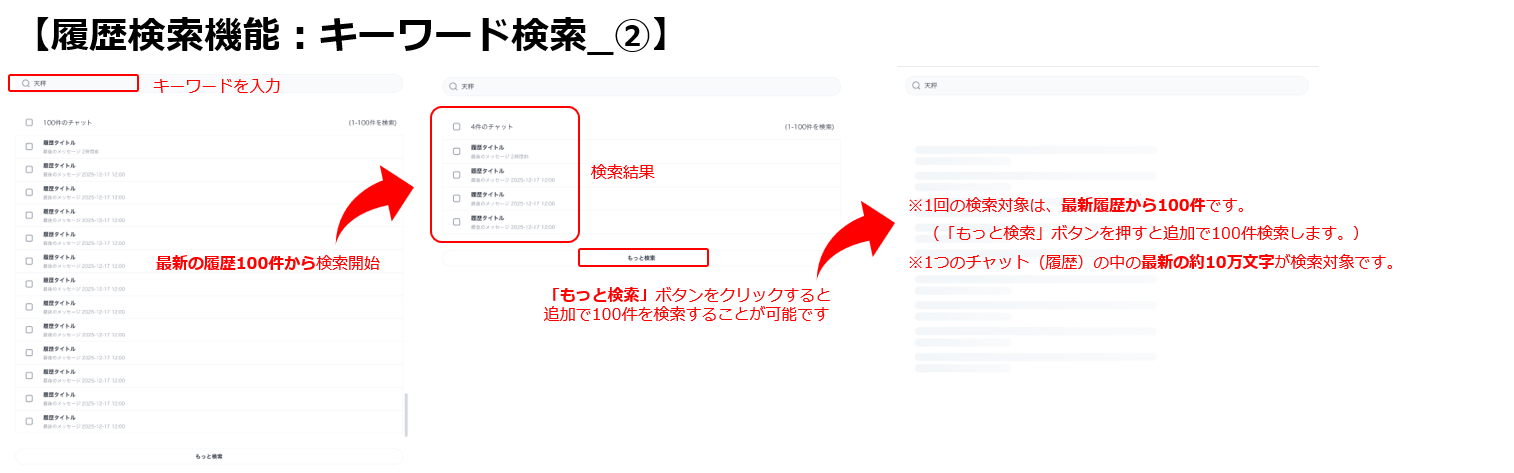
【履歴検索機能】
- 1回の検索対象は、最新履歴から100件です
- 「もっと検索する」ボタンを押すと、追加で100件の履歴検索を実行します。
- キーワード検索は、1つのチャット(履歴)の中の、最新の約10万文字が検索対象です。
(10万文字の中にキーワードが入っていない場合は検知されません)
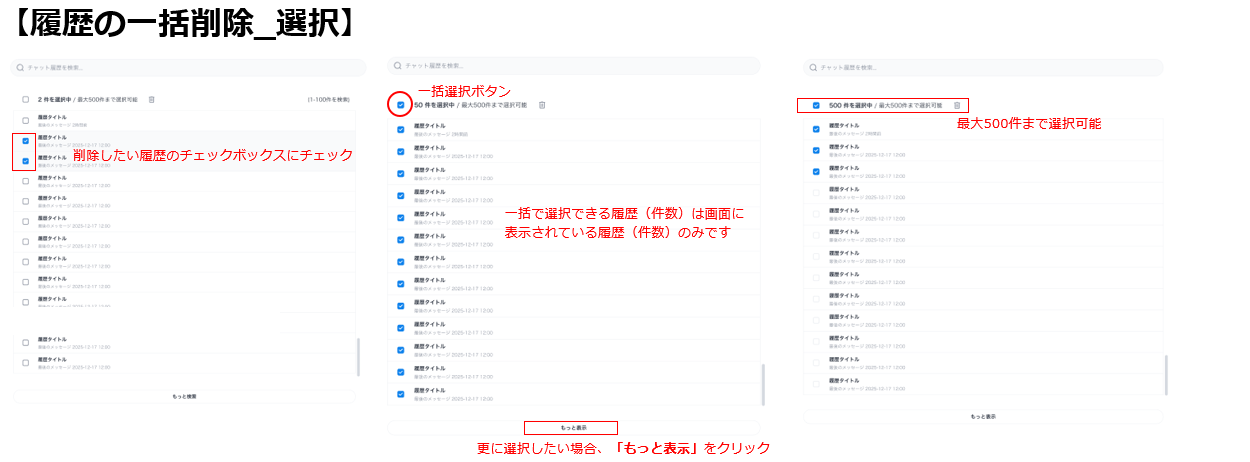
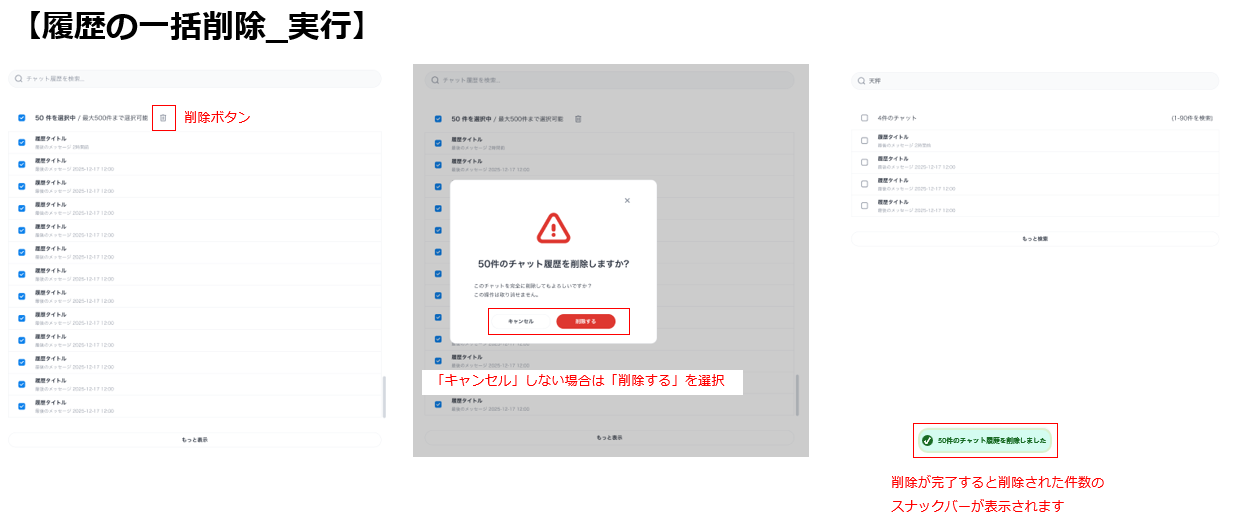
【履歴一括削除】
- 削除する際に、一括で選択できる履歴は画面に表示されている件数のみです
- 一括で削除できる履歴の件数は最大で500件までです。
履歴ピン留め機能
Section titled “履歴ピン留め機能”履歴一覧や履歴検索画面から、チャット履歴をピン留めできます。
ピン留めした履歴は上部に固定表示されるため、 残しておきたい重要な会話(例:よく使うプロンプト、比較結果、調査メモなど)が埋もれず、必要な情報をすばやく見つけられます。
履歴一覧からのピン留め方法
Section titled “履歴一覧からのピン留め方法”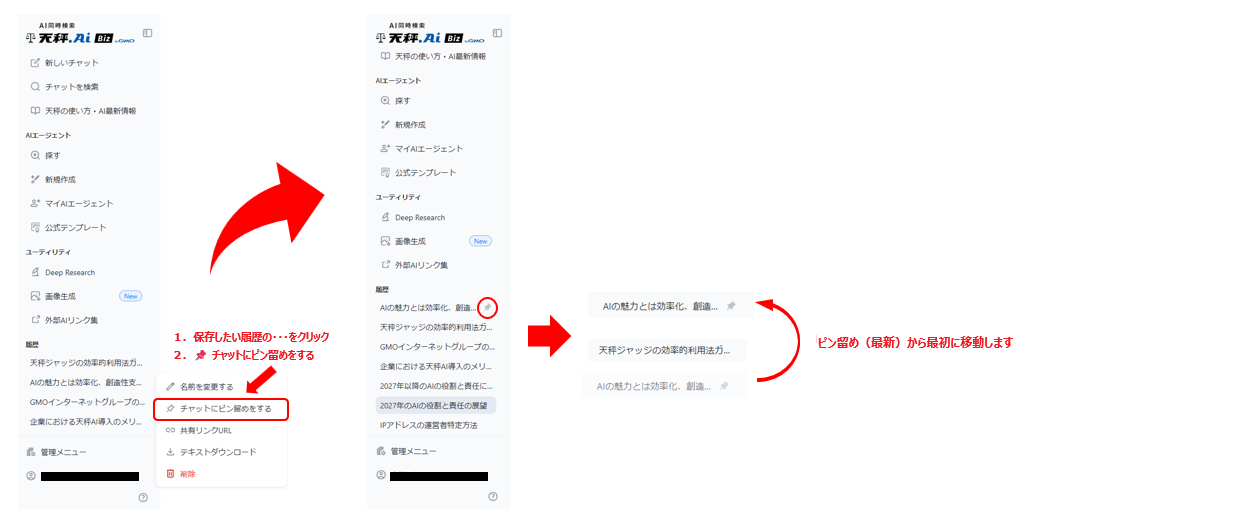
履歴検索画面からのピン留め方法
Section titled “履歴検索画面からのピン留め方法”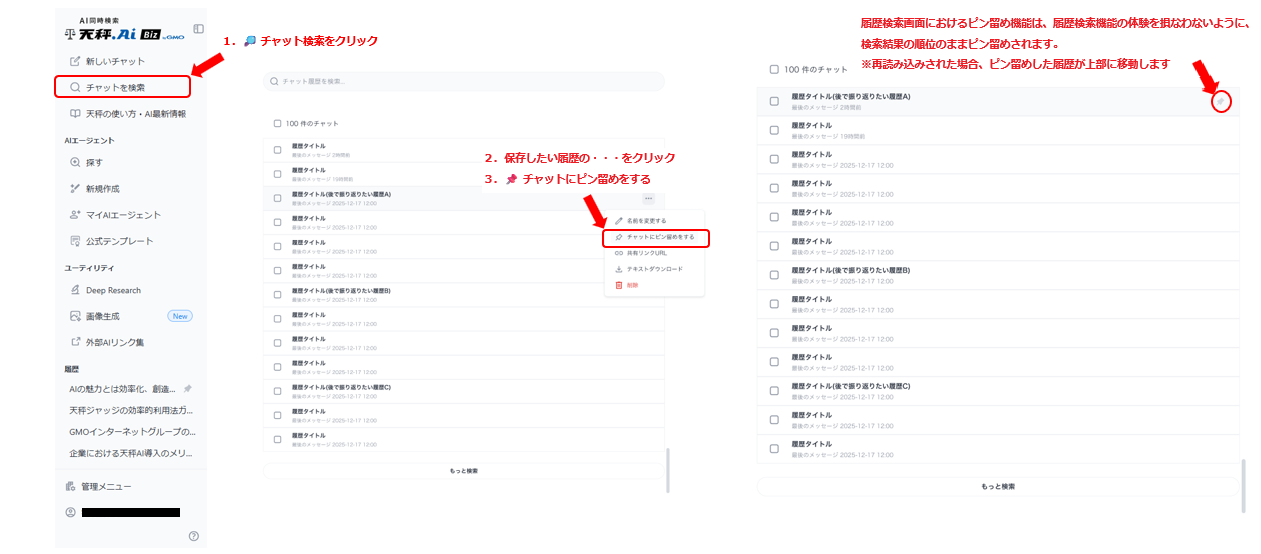
ピン留め解除方法
Section titled “ピン留め解除方法”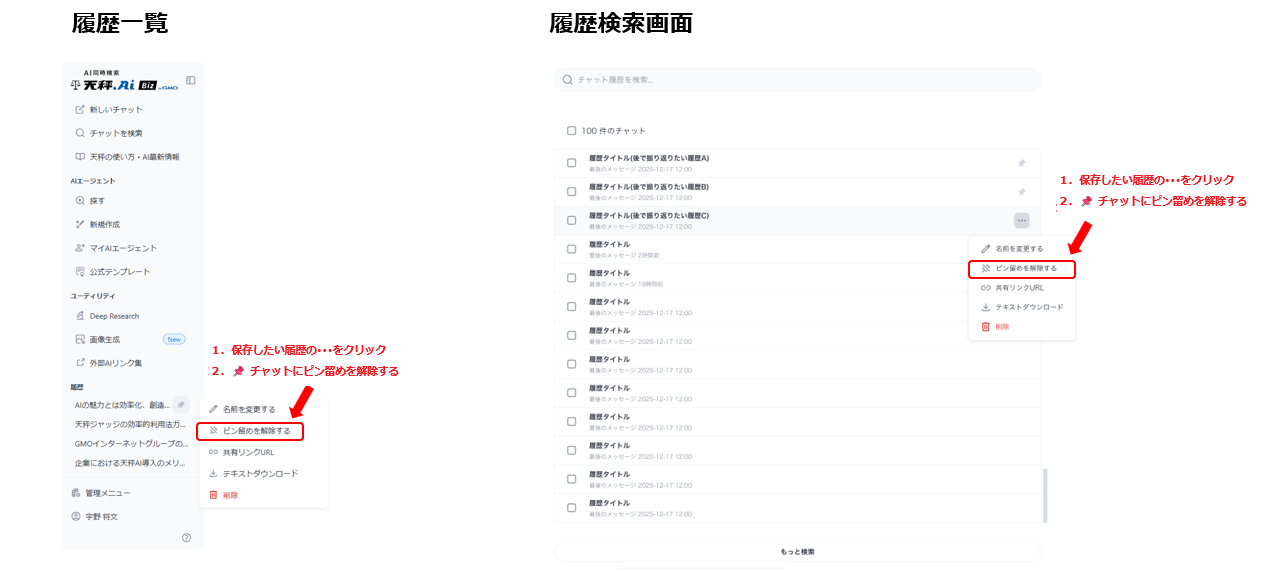
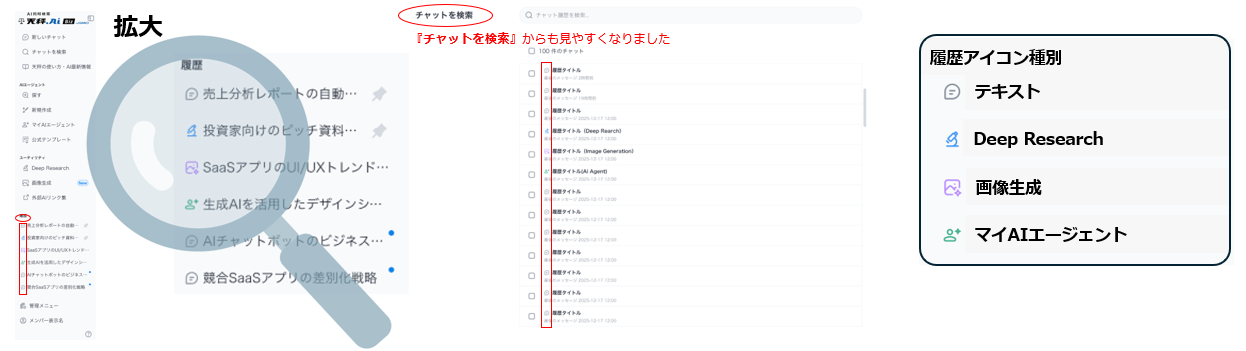
履歴アイコン表示について
Section titled “履歴アイコン表示について”履歴タイトルの先頭に、履歴種別に応じたアイコンが表示されます。
表示対象は、チャット/Deep Research/画像生成/AIエージェント、の各履歴です。
一覧画面上で、どの機能の履歴かを判別できます。
履歴でできること
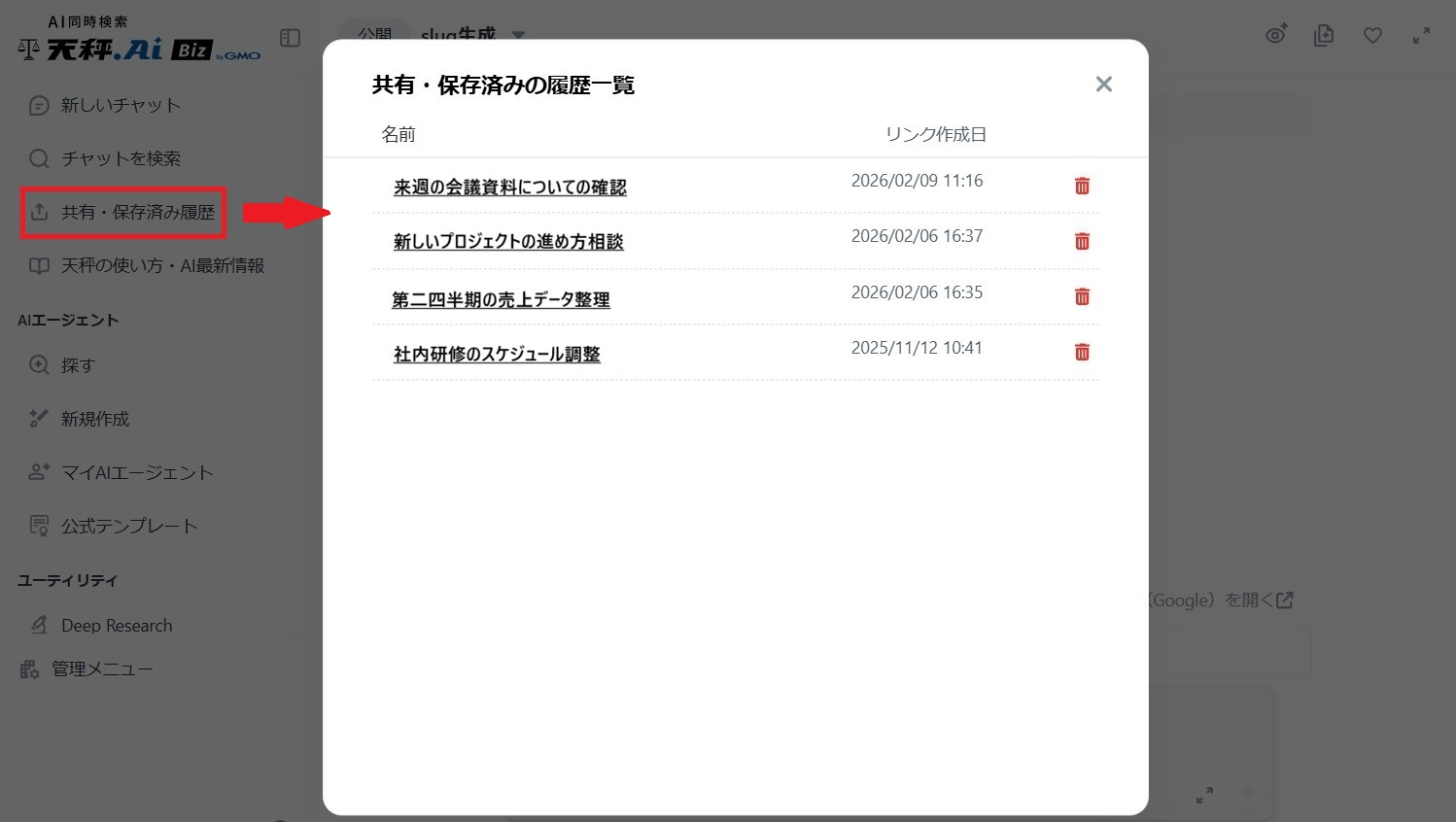
Section titled “履歴でできること”チャット名右横の三点リーダーから、チャットの名称変更/ピン留め/共有・保存(※)/テキストダウンロード/削除が可能です。
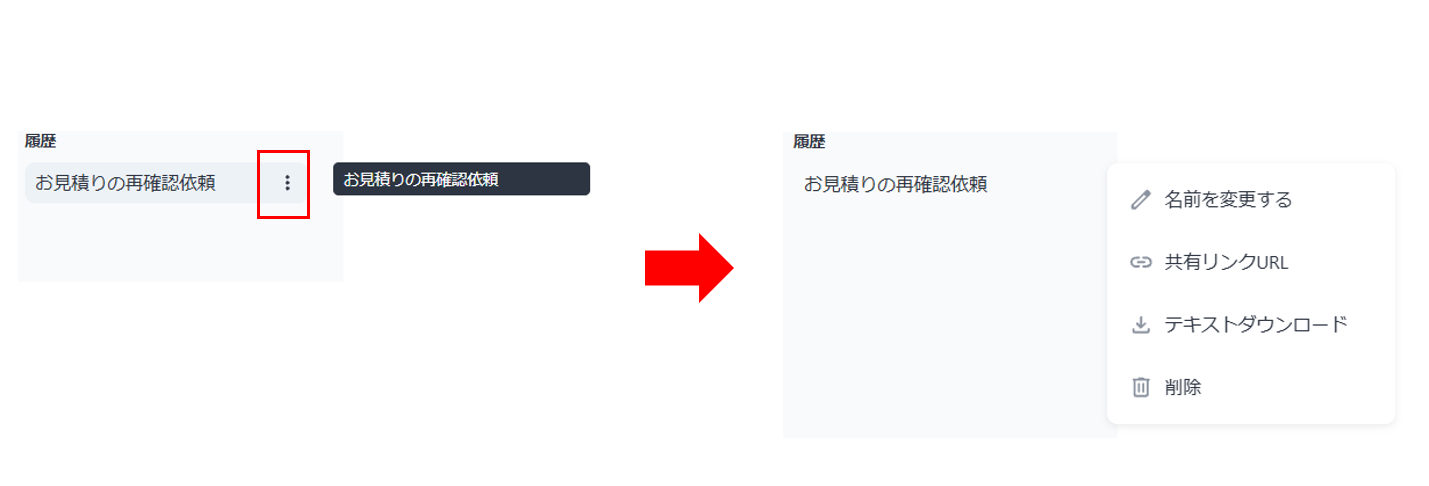
※共有・保存をしたリンクは、サイドメニューの「共有・保存済み履歴」から確認が可能です。