



こんなときは?
招待メールが届かない
Section titled “招待メールが届かない”迷惑メールフォルダに届いていることがありますので確認してみてください。
迷惑メールフォルダにも届いていない場合は所属企業の管理者に再送を依頼してください。
※招待メールの詳細についてはサービス利用開始手順からご確認ください。
Q:天秤AI(ビジネス向け)の招待リンクが期限切れになりました。再送方法を教えてください。
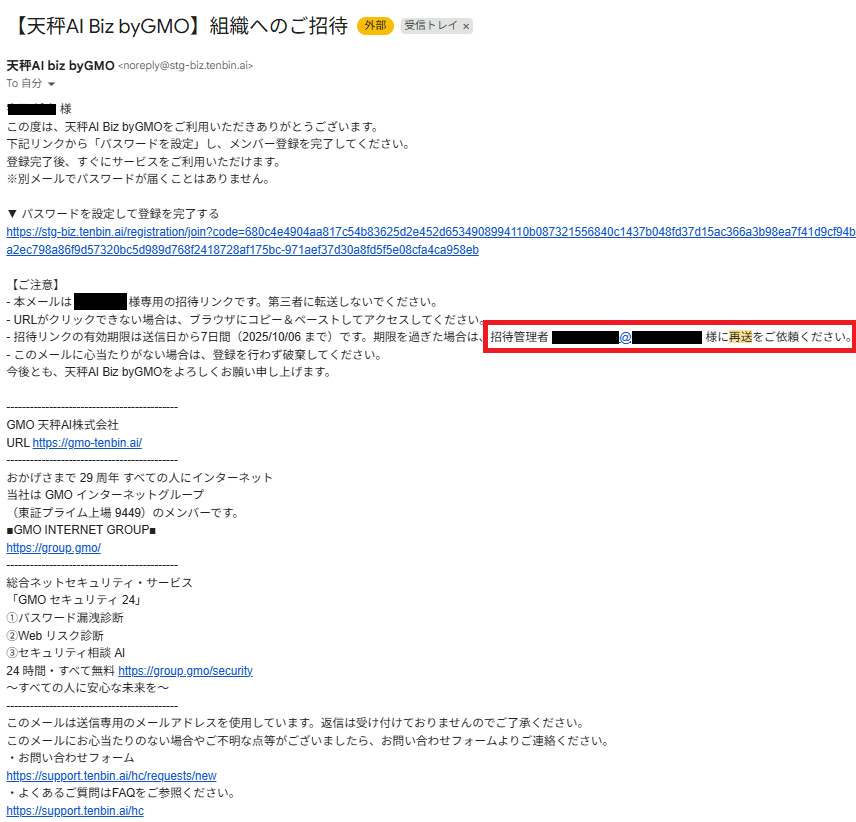
Section titled “Q:天秤AI(ビジネス向け)の招待リンクが期限切れになりました。再送方法を教えてください。”招待リンクの有効期限は送信日から7日間です。期限切れの場合は、所属組織の天秤AI(ビジネス向け)の管理者へ招待メールの再送をご依頼ください。
管理者は で対象ユーザーを確認し、右端の「…」メニューまたは一括操作から招待メールを再送できます。
再送後は古いメールではなく、最新の招待メールに記載されたリンクを使い、7日以内に登録を完了してください。
メールが届かない場合は、迷惑メールフォルダ、受信拒否設定、メールの振り分け設定を確認し、管理者はメンバー管理で対象ユーザーが「招待中」になっているか、登録メールアドレスに誤りがないかを確認してください。
パスワードや認証コードは管理者へ共有しないでください。
パスワードを忘れてしまった
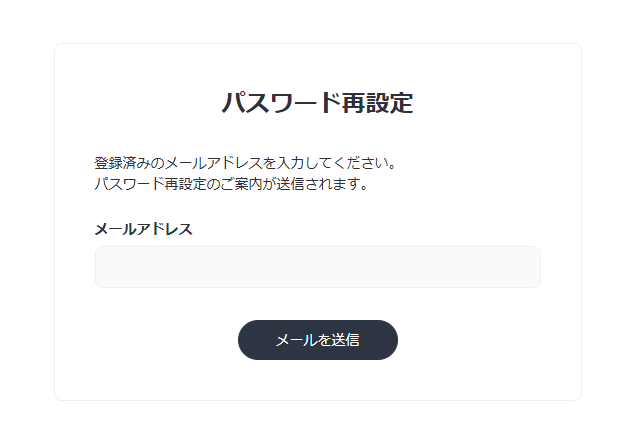
Section titled “パスワードを忘れてしまった”ログイン画面の「パスワードを忘れた方はこちら」より、メールアドレスを入力することで再設定用リンクがメールで送付されます。
パスワード再設定メールが届かない、または再設定できない場合
Section titled “パスワード再設定メールが届かない、または再設定できない場合”ビジネス向けのログインページを使用しているか、組織へ登録されたメールアドレスを入力しているか確認してください。迷惑メールフォルダ、受信容量、会社のメール受信制限もご確認ください。
改善しない場合、管理者は管理画面で対象ユーザーの「利用状態(招待中・利用中・休止)」、メールアドレスの誤り、アカウントロックの有無を確認し、以下の対応を行ってください。
- 「招待中」の場合:招待メールを再送してください(再送した場合は、最新メールのリンクを使用するようユーザーへ案内してください)。
- 「利用中」「休止」の場合: すでに登録済みのため招待メールの再送はできません。パスワードの再設定など、状態に応じた復旧手順を案内してください。
パスワード、認証コード、再設定URL全文を送らないでください。
アカウントにロックがかかってしまった
Section titled “アカウントにロックがかかってしまった”一定回数以上ログインに失敗した場合、アカウントは一時的にロックされます。
画面上部に表示されるアラートの「こちら」をクリックすると、ご登録のメールアドレスに解除用のメールが送信されます。メールに記載された手順に従い、解除手続きを行ってください。
万が一メールが届かない場合は、所属企業の管理者による対応も可能ですので管理者までお問い合わせください。
管理メニューにアクセスできない
Section titled “管理メニューにアクセスできない”管理者・利用者が確認する項目
Section titled “管理者・利用者が確認する項目”- 障害・メンテナンスのお知らせを確認する
- ビジネス向けのログインページと対象組織を確認する
- 管理者権限、ユーザーの利用状態、アカウントロックを確認する
- 別ブラウザ・別回線で開く
- 会社のVPN、プロキシ、IPアドレス制限を管理者へ確認する
改善しない場合は、管理者権限、IPアドレス制限、会社のプロキシ設定を再確認し、許可済みのPC・回線から操作してください。
管理メニューボタンが表示されない、またはクリックしても何も起こらない場合は、以下を確認してください。
Section titled “管理メニューボタンが表示されない、またはクリックしても何も起こらない場合は、以下を確認してください。”- 管理者権限が付与されているか
- 正しいアカウントでログインしているか
- ブラウザのキャッシュをクリアして再試行
会社のVPN・Cloudflare WARPを利用している場合
Section titled “会社のVPN・Cloudflare WARPを利用している場合”会社のVPN、Cloudflare WARP、プロキシ、アクセス制御の影響でビジネス向けサービスへ接続できない場合があります。まず社内の管理者へ、天秤AIのドメインが許可されているか確認してください。
許可されている場合は、管理者の指示のもとで別回線・別ブラウザを試し、IPアドレス制限とプロキシの許可対象を再確認してください。
※会社管理の端末では、許可なくセキュリティ設定を変更しないでください。
登録しているメールアドレスを変更したい
Section titled “登録しているメールアドレスを変更したい”登録メールアドレスの変更は、組織の管理者が管理画面から対象ユーザーを選択して行います。
チャット履歴を引き継ぐため、新しいメールアドレスで別ユーザーを招待するのではなく、既存ユーザーの情報を変更してください。
- 管理画面で対象ユーザーを開く
- メールアドレスを変更して保存する
- 新しいメールアドレス宛ての案内に従い、認証を完了する
操作項目が表示されない場合は、管理者アカウントでログインしているか、対象ユーザーが「利用中」または「招待中」のどちらで表示されているかを確認してください。
共有済みリンクを無効にしたい
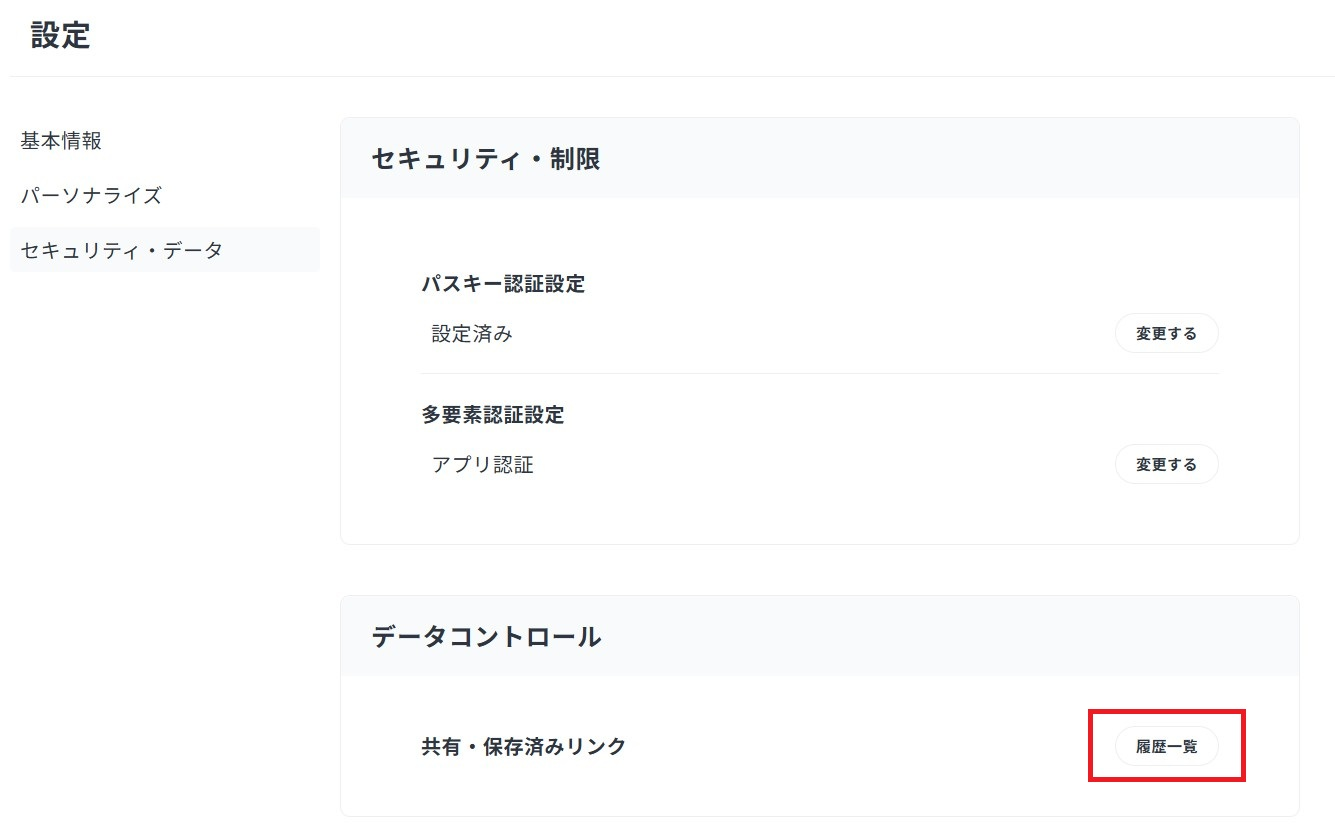
Section titled “共有済みリンクを無効にしたい”プロフィール 内、「履歴一覧」から、任意のリンクを無効化(削除)することが可能です。