


チャット機能
チャット機能は、仕事で必要な調べ物やアイデア出し、資料作成などをサポートする、高性能な対話ツールです。
このツールの大きな特徴は、最大6つのAIを同時検索できることです。
それぞれのAIが得意なことを活かすことで、作業をより効率的に進められます。
※テキストに入力できる文字は50,000文字です。50,000文字を超えると自動的にカットされます。
ご利用になるAIそれぞれの入力トークン許容量までを保証するものではございません。
最大6つのAIで同時検索できます
Section titled “最大6つのAIで同時検索できます”- 各チャットで最大6つのAIを並行実行できます。
- AIごとの回答を比較したり、目的に応じて最適なAIを選ぶことができます。
- 会話が長くなると、過去の内容が自動で要約されます。同じチャット内で初めて自動要約が行われたときだけ、「会話が長くなったため自動で要約を始めました」と表示されます。


AIの「思考の深さ」を設定する
Section titled “AIの「思考の深さ」を設定する”-
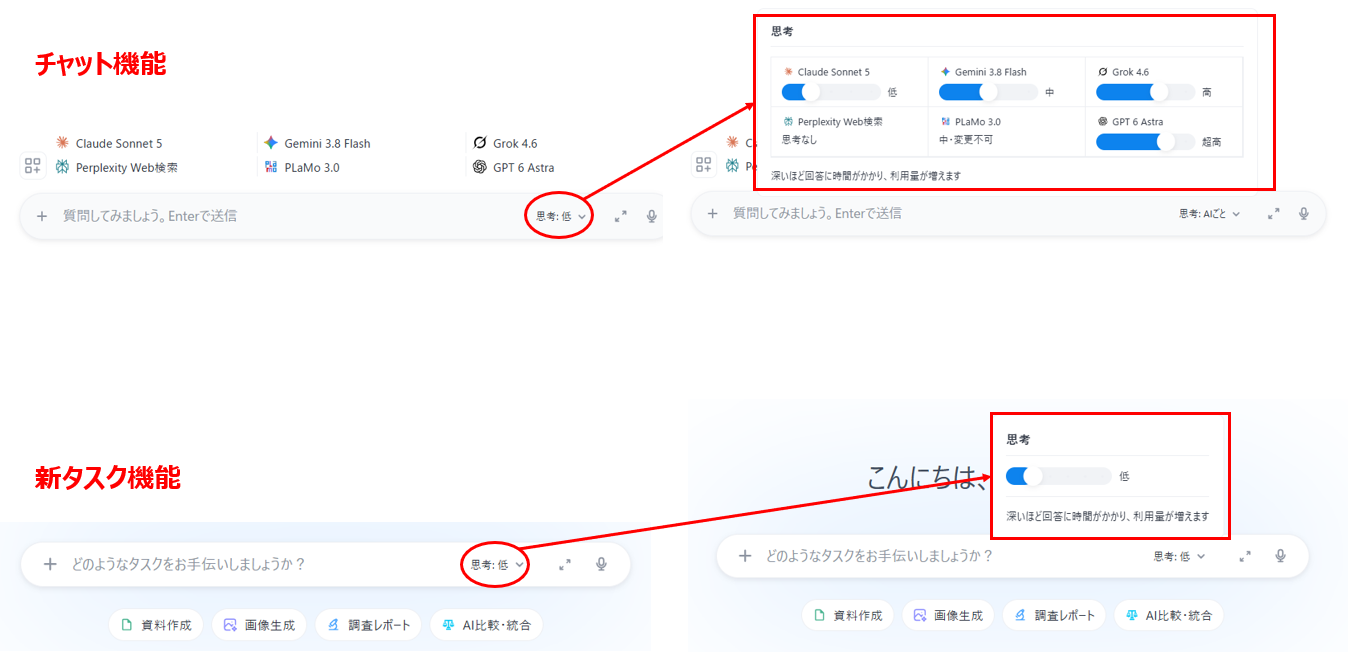
天秤AI(ビジネス向け)では、チャットや新タスクの入力欄から、AIの「思考の深さ」を用途に合わせて設定できます。
-
入力欄の「思考」をクリックすると、利用するAIごとに思考のON/OFFや「低」「中」「高」「超高」「最大」などの設定を選択できます。
-
簡単な質問など、回答スピードを重視する場合は思考を浅く、調査・分析・資料作成など複雑なタスクでは思考を深くするなど、用途に応じて使い分けることができます。
「この会話」の使用率を確認する
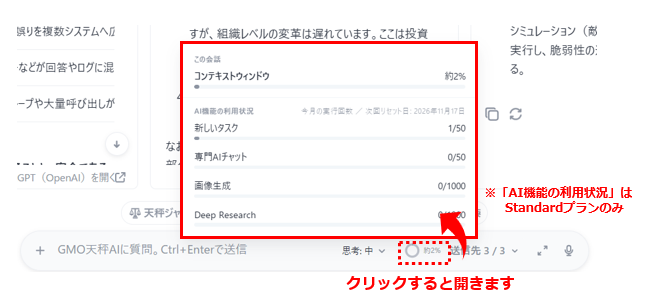
Section titled “「この会話」の使用率を確認する”- 入力欄のリングをクリックすると、「この会話」がAIの読める量のどこまで進んだかを、「コンテキストウィンドウ」の使用率として確認できます。添付ファイルの内容も含めた量で表示されます。
- 複数のAIを選んでいる場合、使用率には、まだ回答できるAIの値が表示されます。
- Standardプランでは、同じ画面の「AI機能の利用状況」で、今月の実行回数と次回リセット日も確認できます。「新しいタスク」「専門AIチャット」「画像生成」「Deep Research」ごとに、実行回数と上限回数が表示されます。
- 各AIの知識を一つにまとめ、整理しながら、自分の考えをさらに深めたり、広げたりするのに役立ちます。

※スマートフォンでは、チャット画面下部の「+」ボタンをタップするとメニューが表示されます。メニュー内の「壁打ち」を選択してください。
壁打ちのまとめ方(プロンプト)を編集する
Section titled “壁打ちのまとめ方(プロンプト)を編集する”壁打ち機能で使用する「まとめ方(プロンプト)」は、用途や好みに合わせて編集できます。
以下のいずれかから編集できます。
- チャット画面の「壁打ち」ボタン
- 画面左下の
- チャットの内容は、社内のメンバーに共有できます。

複数AIへの一斉送信・特定AIへの個別送信
Section titled “複数AIへの一斉送信・特定AIへの個別送信”- AIの回答後、更に質問したい時にお好みのAIを選択することで個別、または複数のAIに追加で質問を送信できます


「やり直す」で回答を再実行する
Section titled “「やり直す」で回答を再実行する”- 「やり直す」ボタンを押すと、直前の質問(本文と添付ファイル)を再送して回答をやり直せます
- 「送信先AIを選択」でチェックを入れたAIだけが再実行されます。チェックを外したAIの回答はそのまま残ります
- すべてのAIを選択している場合は、すべてのAIが再実行されます
「読み上げ」でAIの回答を音声で聞く
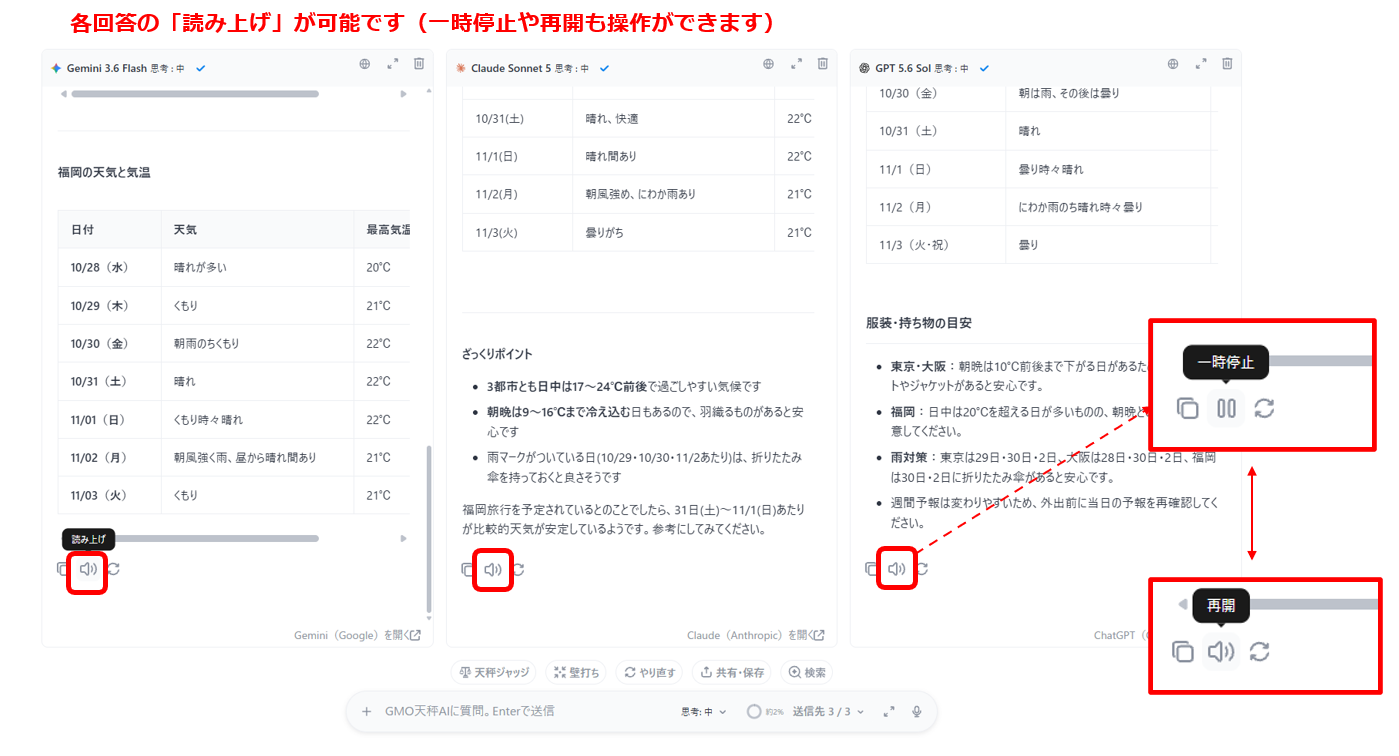
Section titled “「読み上げ」でAIの回答を音声で聞く”- AIの回答の下にある「読み上げ」ボタンを押すと、回答を音声で聞くことができます。
- 長い回答を目で追わずに、耳で確認したいときに便利です。
- 日本語の回答は日本語の声、英語の回答は英語の声で読み上げます。
- 読み上げ機能を使っても、回答の内容や料金は変わりません。
ファイルダウンロード機能
Section titled “ファイルダウンロード機能”- AIが生成した成果物をWord(.docx)・Excel(.xlsx)・PowerPoint(.pptx)・PDF(.pdf)形式でダウンロードできる機能です
- AIがコンテンツの性質に応じて最適なファイル形式を自動で判定し、そのままダウンロードできます
- PowerPoint(.pptx)形式で出力する場合、チャットに添付した画像をスライド内に組み込むことができます
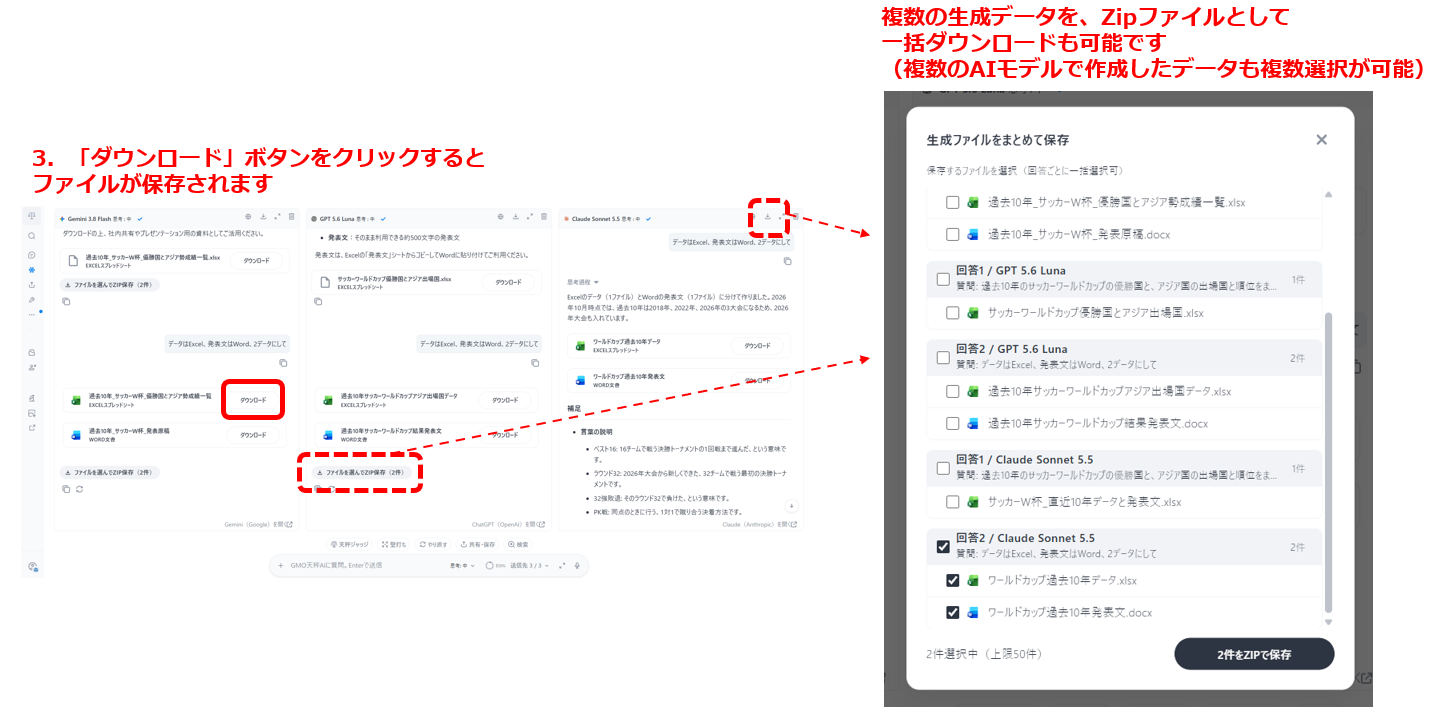
- 複数の生成ファイルを選択して、ZIPファイル1つにまとめて保存できます(複数のAIで作成したファイルもまとめて選択できます)
1. テキスト欄に質問を入力します
Section titled “1. テキスト欄に質問を入力します”※入力欄に長い文章を貼り付けた場合は、自動的にテキストファイル(.txt)として添付され、そのまま送信できます。
2. ファイルでまとめるように指示を出します
Section titled “2. ファイルでまとめるように指示を出します”※「PDFでまとめて」「Excelでまとめて」のように形式を指定すると、その形式で生成します
※ 選択するAIによっては、一部、対応していないファイルもございます、その場合は別のAIを選択してください

3. ダウンロードボタンをクリックすると、ファイルが保存されます
Section titled “3. ダウンロードボタンをクリックすると、ファイルが保存されます”- 各ファイルの「ダウンロード」ボタンをクリックすると、ファイルを1件ずつ保存できます。
- 1つの回答にダウンロードできるファイルが2件以上あるときは、回答の下に「ファイルを選んでZIP保存」が表示されます。
- 回答ごとの見出しにチェックを入れると、その回答のファイルをまとめて選択できます。
- 複数のAIで作成したファイルも、1つのZIPファイルにまとめて保存できます。
※ 一度に保存できるのは、50件まで、かつ合計200MBまでです
※ 画像生成で作られた画像は、ZIP保存の対象外です
4. お好みのAIを選択すると、1画面でプレビュー確認できます
Section titled “4. お好みのAIを選択すると、1画面でプレビュー確認できます”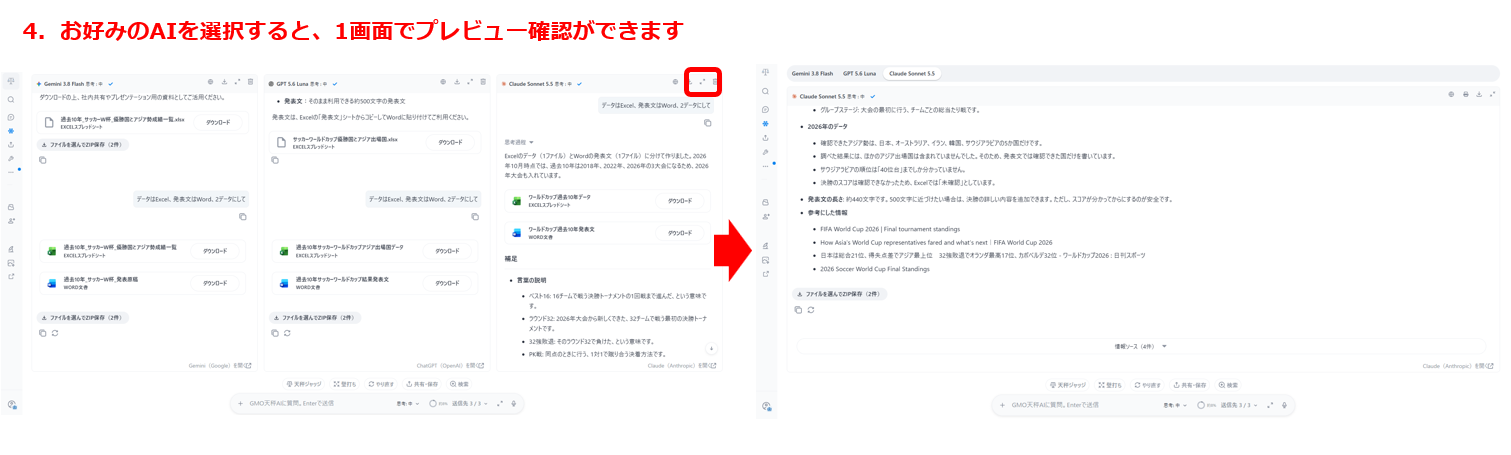
ファイルアップロード機能
Section titled “ファイルアップロード機能”- テキストファイル(.txt)やMicrosoft Officeファイル(.docx、.xlsx、.pptx)、ZIPファイル(.zip)をアップロードすると、AIがファイルの内容を要約したり、内容に関する質問に答えてくれます。

チャット内検索機能
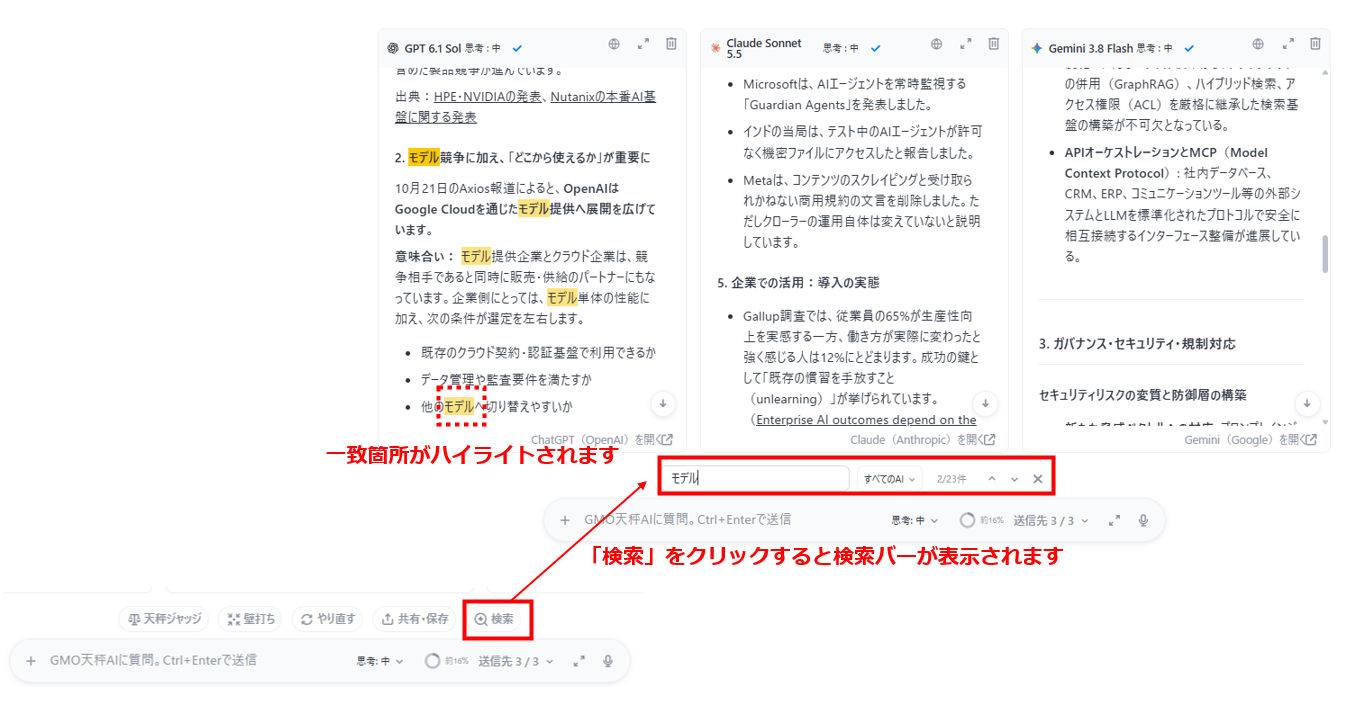
Section titled “チャット内検索機能”- 開いているチャットの中を、キーワードで検索できます。
- チャット画面の操作ボタンの行の右端にある「検索」をクリックします。
- 検索バーに切り替わるので、キーワードを入力します。一致した件数が表示されます。
- 「∧」「∨」で、一致した発言に移動できます。一致した箇所は強調表示されます。
印刷・PDF保存機能
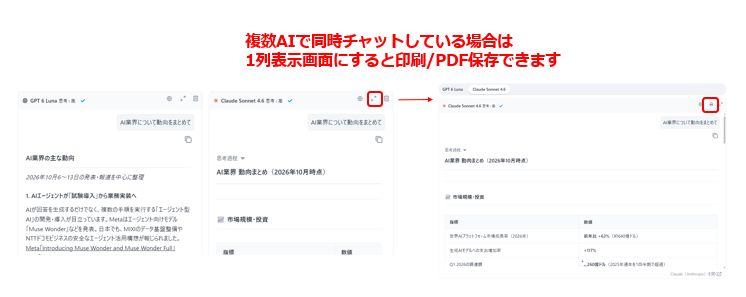
Section titled “印刷・PDF保存機能”- AIとのチャット内容を印刷したり、PDFファイルとして保存したりできます。
- チャットを1列表示にして、画面右上の「印刷・PDF保存」をクリックします。
- 複数のAIを表示している場合は利用できません。
AI別 対応ファイル形式一覧
Section titled “AI別 対応ファイル形式一覧”AIごとのアップロード可能なファイル形式は以下のとおりです。
※ 「Claude Fable 5.1」は、「Bizプラン」をご登録のお客様のみご利用いただけます。
※ 「Claude Fable 5.1」をご利用いただくには申込みが必要です。「お問合せフォーム」よりご連絡ください。順次、当社よりご連絡をさせていただきます。
※ 「Kimi K3」は、入力内容をモデルの学習・品質改善に利用する場合があります。現時点では、利用者側で学習利用を停止する設定(オプトアウト)は提供されていません。機密情報や個人情報の入力には十分ご注意ください。
| AI名 | 画像ファイル | 動画ファイル | Office系ファイル | プログラミングWeb | その他 .pdf/.txt/.csv/.mp3/.zip等 |
|---|---|---|---|---|---|
| GPT 5 | ○ | ○ | ○ | ○ | ○ |
| GPT 5 mini | ○ | ○ | ○ | ○ | ○ |
| GPT 5 nano | ○ | ○ | ○ | ○ | ○ |
| GPT 5 Pro | ○ | ○ | ○ | ○ | ○ |
| GPT 5.4 mini | ○ | ○ | ○ | ○ | ○ |
| GPT 5.4 nano | ○ | ○ | ○ | ○ | ○ |
| GPT 5.1 | ○ | ○ | ○ | ○ | ○ |
| GPT 5.2 | ○ | ○ | ○ | ○ | ○ |
| GPT 5.2 Pro | ○ | ○ | ○ | ○ | ○ |
| GPT 5.4 | ○ | ○ | ○ | ○ | ○ |
| GPT 5.4 Pro | ○ | ○ | ○ | ○ | ○ |
| GPT 5.5 | ○ | ○ | ○ | ○ | ○ |
| GPT 5.5 Pro | ○ | ○ | ○ | ○ | ○ |
| GPT 5.6 Luna | ○ | ○ | ○ | ○ | ○ |
| GPT 5.6 Terra | ○ | ○ | ○ | ○ | ○ |
| GPT 5.6 Sol | ○ | ○ | ○ | ○ | ○ |
| GPT 6 Luna | ○ | ○ | ○ | ○ | ○ |
| GPT 6 Sol | ○ | ○ | ○ | ○ | ○ |
| GPT 6 Astra | ○ | ○ | ○ | ○ | ○ |
| GPT 6.1 Sol | ○ | ○ | ○ | ○ | ○ |
| GPT 6.1 Terra | ○ | ○ | ○ | ○ | ○ |
| GPT 4.1 | ○ | ○ | ○ | ○ | ○ |
| GPT 4.1 mini | ○ | ○ | ○ | ○ | ○ |
| GPT 4o mini | ○ | ○ | ○ | ○ | ○ |
| OpenAI o3 Pro | ○ | ○ | ○ | ○ | ○ |
| OpenAI o3 | ○ | ○ | ○ | ○ | ○ |
| Gemini 2.5 Pro | ○ | ○ | ○ | ○ | ○ |
| Gemini 3.1 Pro | ○ | ○ | ○ | ○ | ○ |
| Gemini 2.5 Flash | ○ | ○ | ○ | ○ | ○ |
| Gemini 3.0 Flash | ○ | ○ | ○ | ○ | ○ |
| Gemini 3.5 Flash | ○ | ○ | ○ | ○ | ○ |
| Gemini 3.6 Flash | ○ | ○ | ○ | ○ | ○ |
| Gemini 3.7 Flash | ○ | ○ | ○ | ○ | ○ |
| Gemini 3.8 Flash | ○ | ○ | ○ | ○ | ○ |
| Gemini 4 Argon | ○ | ○ | ○ | ○ | ○ |
| Claude Fable 5.1 | ○ | ○ | ○ | ○ | ○ |
| Claude Opus 4.1 | ○ | ○ | ○ | ○ | ○ |
| Claude Opus 4.5 | ○ | ○ | ○ | ○ | ○ |
| Claude Opus 4.6 | ○ | ○ | ○ | ○ | ○ |
| Claude Opus 4.7 | ○ | ○ | ○ | ○ | ○ |
| Claude Opus 4.8 | ○ | ○ | ○ | ○ | ○ |
| Claude Opus 5.0 | ○ | ○ | ○ | ○ | ○ |
| Claude Opus 5.5 | ○ | ○ | ○ | ○ | ○ |
| Claude Sonnet 4.5 | ○ | ○ | ○ | ○ | ○ |
| Claude Sonnet 4.6 | ○ | ○ | ○ | ○ | ○ |
| Claude Sonnet 5.0 | ○ | ○ | ○ | ○ | ○ |
| Claude Sonnet 5.5 | ○ | ○ | ○ | ○ | ○ |
| Claude Haiku 4.5 | ○ | ○ | ○ | ○ | ○ |
| Claude Haiku 5.5 | ○ | ○ | ○ | ○ | ○ |
| Grok 4.2(Multi Agent) | ○ | ○ | ○ | ○ | ○ |
| Grok 4.3 | ○ | ○ | ○ | ○ | ○ |
| Grok 4.5 | ○ | ○ | ○ | ○ | ○ |
| Grok 4.6 | ○ | ○ | ○ | ○ | ○ |
| Grok 4.7 | ○ | ○ | ○ | ○ | ○ |
| Kimi K3 | ○ | ○ | ○ | ○ | ○ |
| Perplexity Web検索 | ○ | ○ | ○ | ○ | ○ |
| PLaMo 3.0 Prime | × | ○ | ○ | ○ | ○ |
| 天秤AI Deep Research | × | ○ | ○ | ○ | ○ |
ファイル形式詳細
Section titled “ファイル形式詳細”- 一度にアップロードできるファイルは10個です(.zipファイル内のファイルを含みます)。
| ファイル種類 | 拡張子 | ファイルのサイズ |
|---|---|---|
| 画像ファイル | .jpeg / .jpg / .png / .webp / .heic / .heif ※3 | 各ファイル5MBまで |
| 動画ファイル | .mp4 / .mov / .avi / .flv / .wmv / .webm / .mpeg / .mpg | 各ファイル150MBまで |
| Officeファイル | .docx / .pptx / .xlsx | 各ファイル32MBまで。pptx、docxは最大100ページまで読み込み可 |
| プログラミングファイル | .js / .sh / .html / .css など ※1 | 各ファイル10万文字まで |
| その他 | .pdf / .txt / .csv / .json / .xml / .mp3 / .mpga / .wav / .m4a / .zip | pdfは32MBかつ最⼤100ページまで読み込み可、音声ファイルは200MBまで、その他は10万文字まで可 |
※1:*.js, *.sh, *.html, *.css, *.c, *.clj, *.cljs, *.cpp, *.cs, *.dart, *.go, *.java, *.kt, *.lua, *.md, *.php, *.pl, *.pm, *.py, *.rb, *.rs, *.scala, *.swift, *.ts, *.vb, *.yaml, *.yml, *.gs, *.env, *.ini, *.conf, *.config, *.properties, *.settings, *.toml, *.lock, *.gitignore, *.tsv, *.parquet, *.feather, *.sql, *.dbml, *.ipynb, *.r, *.rst, *.adoc, *.puml, *.mmd, *.drawio, *.erd, *.dsl, *.log, *.out, *.trace, *.dump, *.har, *.graphql, *.gql, *.proto, *.avsc, *.svg, *.map, *.srt, *.vtt, *.xls, *.doc, *.ppt
※2:.zipファイルは、以下の条件でアップロードできます。
- 対応している圧縮形式は .zip のみです。.rar / .7z などその他の圧縮形式には対応していません。
- アップロードした.zipファイルは、画面上では解凍されず.zipファイルのまま表示されます。AIへ連携する際に、内部で自動的に解凍されて読み込まれます。
- 解凍されるのは、最も外側の.zipファイルのみです。.zipファイルの中にさらに.zipファイルが含まれている場合は、エラーとなります。
- .zipファイル内のファイルは、上記の対応ファイル形式である必要があります。
- 一度にアップロードできるファイル数は、.zipファイル内のファイルを含めて合計10個までです。
- .zipファイル内の各ファイルのサイズは32MBまでです(1つの.zipファイルあたり最大32MB×10ファイル=320MB)。
- .zipファイル内に対応していない形式のファイルや、上限を超えるファイルが1つでも含まれている場合は、.zipファイル全体がアップロード失敗となります。
※3:.heic / .heif の画像は、JPEGに変換して送信されます。
お気に入りAIセット
Section titled “お気に入りAIセット”お気に入りセットを登録する
Section titled “お気に入りセットを登録する”- AIを最大で6つまでお気に入り登録できます。
- +ボタンから、「お気に入りAIセットを編集」を押して「お気に入りAIセット」を登録します。
- 下部の「セットを保存する」ボタンを押して完了です。

お気に入りセットを適用する
Section titled “お気に入りセットを適用する”- 登録したAIは、「お気に入りAIセットを適用」から、お好きな時に、ご利用いただくことが可能です。

お気に入りセットを編集する
Section titled “お気に入りセットを編集する”- +ボタンから、「お気に入りAIセットを編集」を押して「お気に入りAIセット」を編集します。
- 下部の「セットを保存する」ボタンを押して完了です。

- Web検索に対応したAI(GeminiやChatGPTなど)を選べば、リアルタイムな情報をWebから取得できます。
- このWeb検索機能は、チャットごとにオン・オフを切り替えることが可能です。
- 指定したURLのページ内容を取得できるWebフェッチ相当の機能もご利用いただけます
- 選択するAIによっては、Web検索機能がオフの状態であっても、質問内容に応じて必要と判断した場合には、自動的にWeb検索を行うことがあります。
- 質問内容に応じて、天気予報・YouTube・画像検索も自動で行われます。利用する検索先を選ぶ必要はありません。
- 天気予報:天気に関する質問で、最新の天気予報を取得します
- YouTube:動画に関する質問で、YouTubeの動画を検索します
- 画像検索:アップロードした画像と似た画像を検索します

HTMLプレビュー機能
Section titled “HTMLプレビュー機能”- チャット上でHTMLコードが出力された際に、AIが生成したHTMLの見た目をその場で確認しながらコードの修正依頼をすることができます。
- チャットに添付した画像は、生成されたHTML内にも組み込むことができます

ユースケース例
Section titled “ユースケース例”- 複数のAIに「この企画のリスクは?」といった質問を投げかけ、それぞれの回答を比較・検討し、壁打ち機能を使って考えをまとめられます。
- 競合を分析した資料や契約書のファイルをアップロードして、重要な点を要約したり、問題になりそうな部分を抜き出したりできます。
- 提案資料をAIに指示して作成し、そのまま資料に貼り付けられます。