



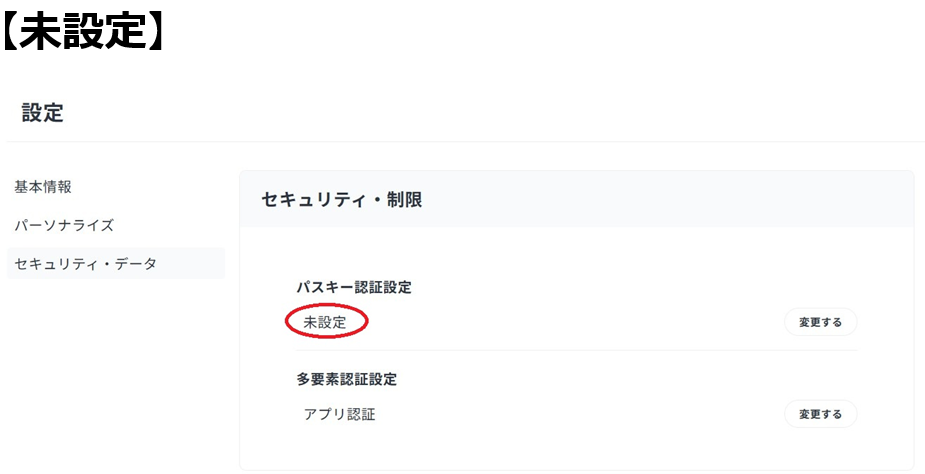
パスキー認証設定
パスキー認証は、パスワードを使わずに安全にログインできる新しい方法です。
公開鍵暗号方式を利用し、秘密鍵はデバイスに安全に保管されるため、フィッシング攻撃に強く、
パスワード漏洩のリスクがありません。
また、生体認証と組み合わせることでログインが簡単で便利になります。
デバイスを紛失しても他のデバイスで回復可能なので、より安全で快適なユーザー体験を提供します。
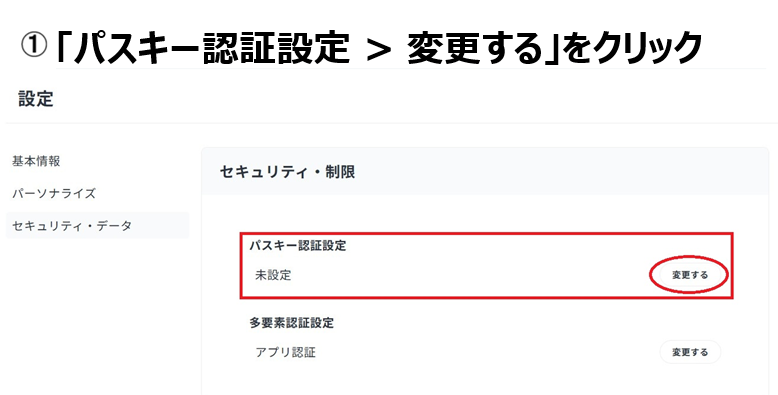
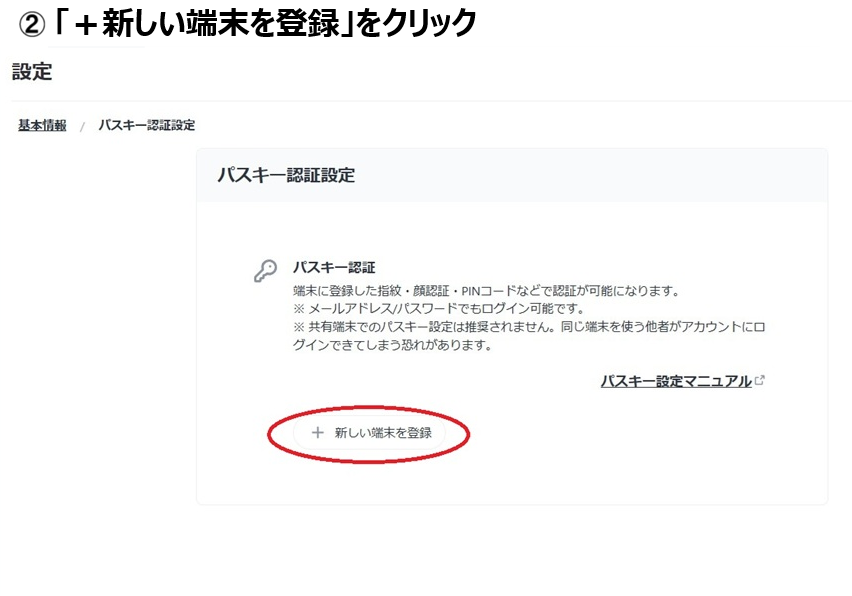
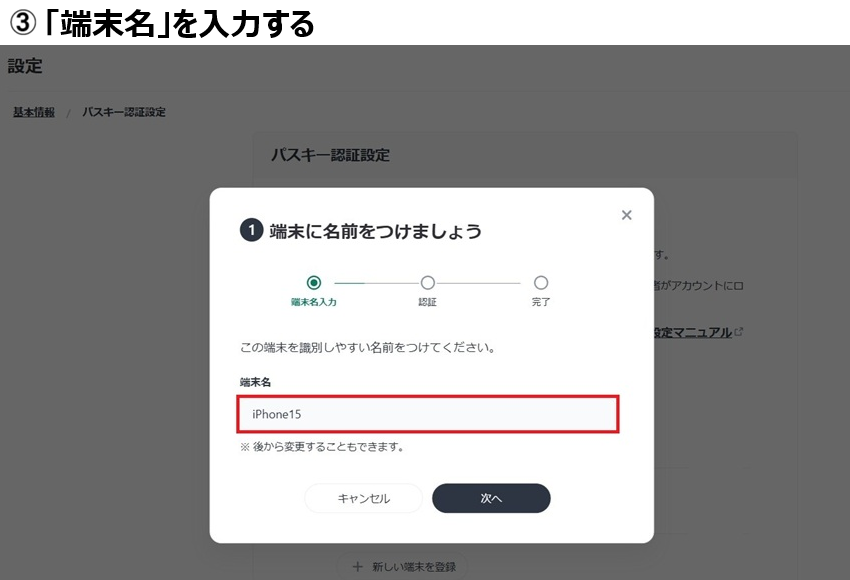
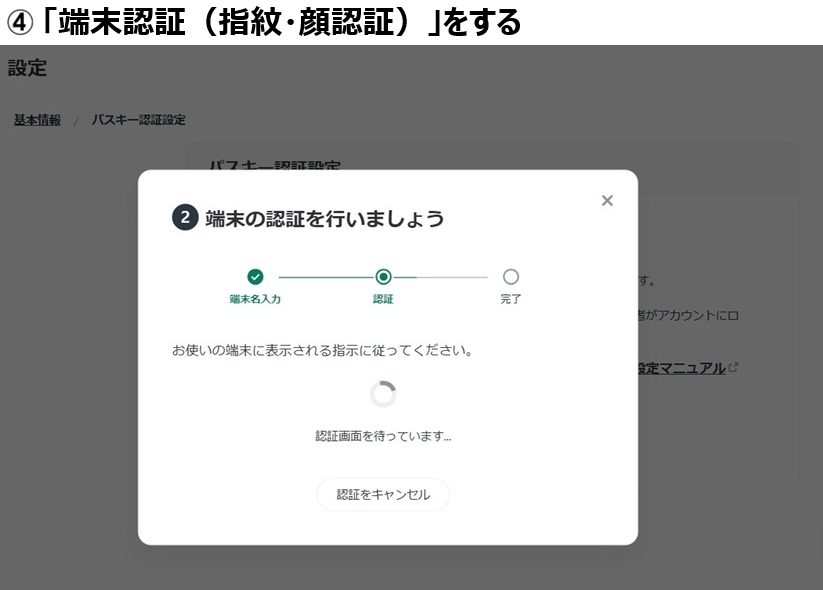
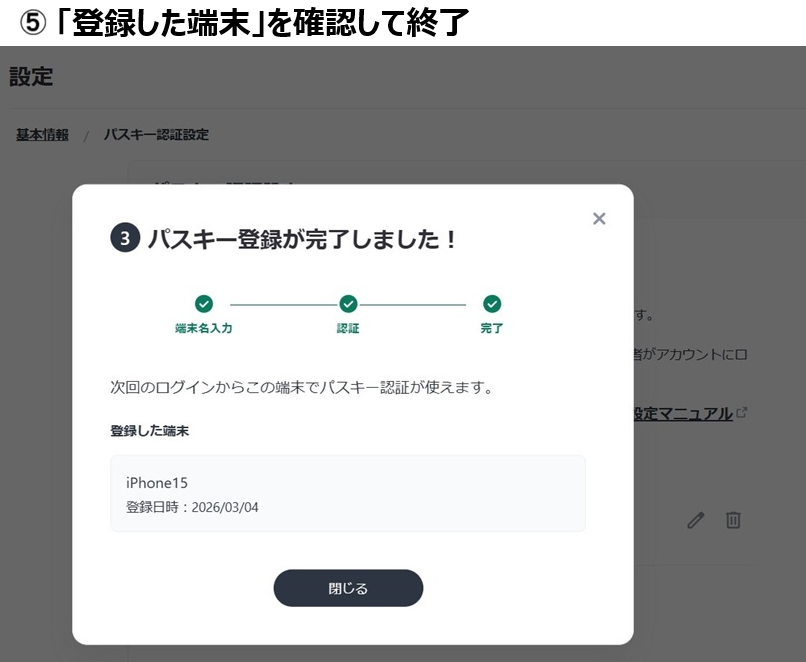
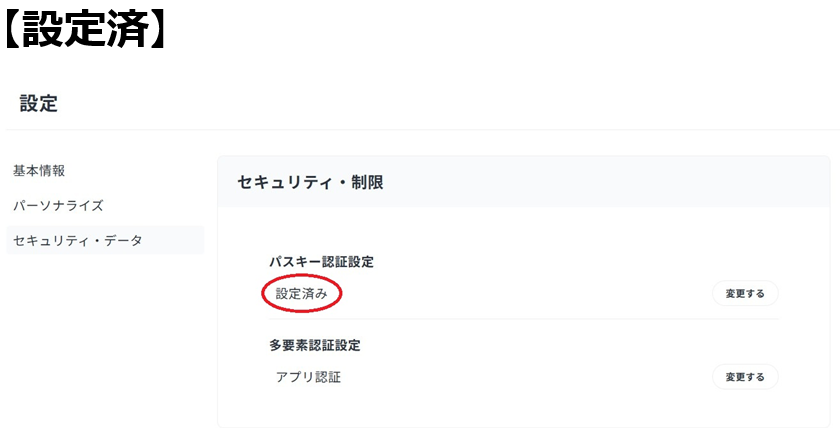
パスキー認証でログインする
Section titled “パスキー認証でログインする”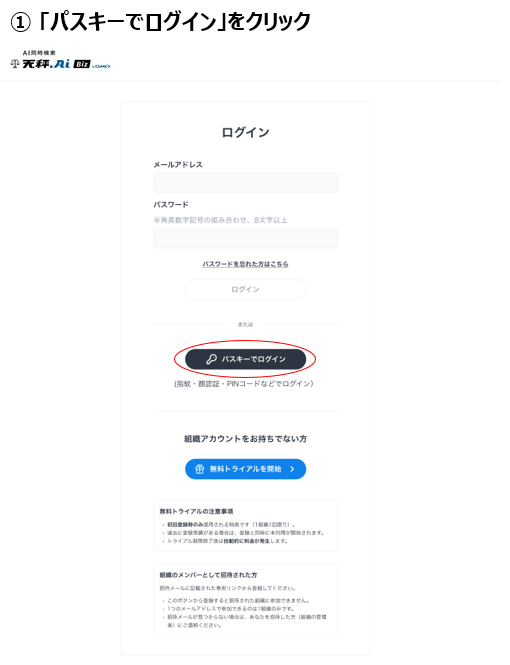
パスキー認証でログインできなかった場合
Section titled “パスキー認証でログインできなかった場合”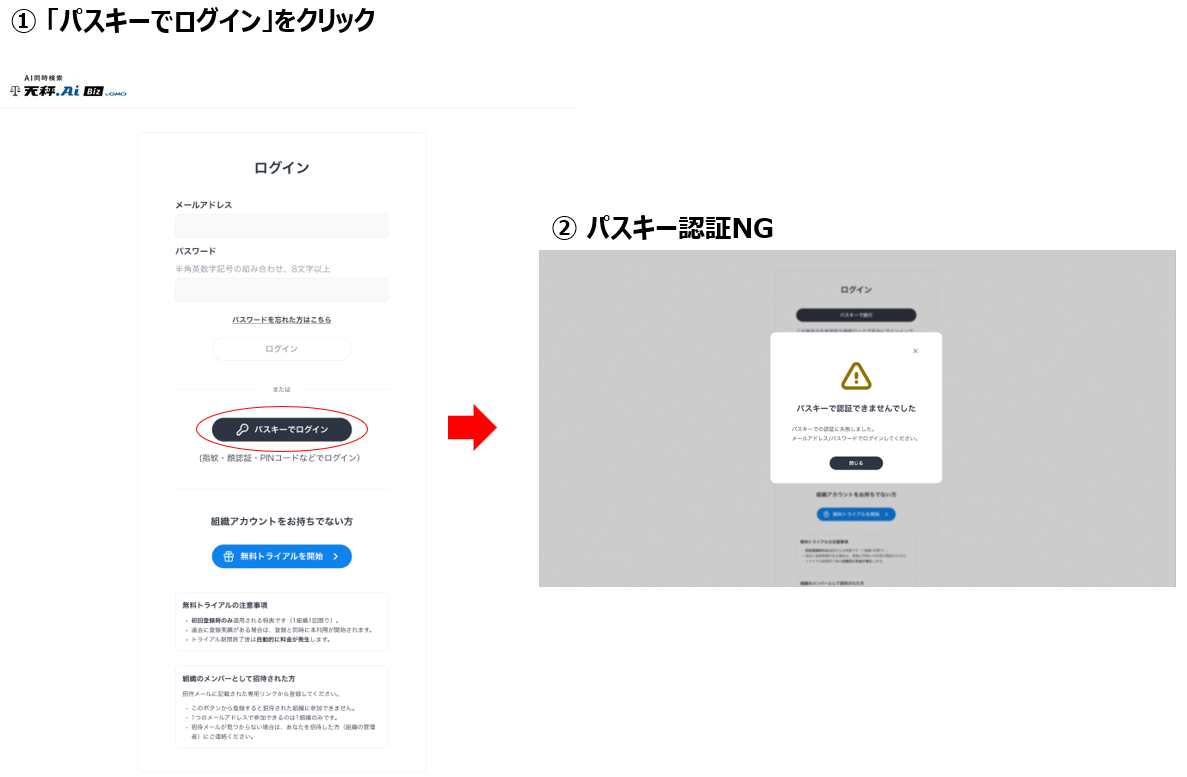
多くの一時的な不具合は、これで解決します。
- デバイスを再起動する:最も簡単で効果的な方法です。スマートフォンやPCを一度再起動してください。
- 生体認証をやり直す(指紋認証):指やセンサーを綺麗にして再度試します。
- 生体認証をやり直す(顔認証):明るい場所で、マスクなどを外して試します。
- インターネット接続を確認する:Wi-Fiやモバイルデータ通信が安定しているか確認してください。
デバイスの設定を確認する。(パスキーはデバイスの設定に依存します)
- OSとブラウザを最新にする:OS(iOS, Androidなど)とブラウザ(Chrome, Safariなど)が古いと、正常に動作しないことがあります。アップデートを確認してください。
- パスキーの同期設定を確認する
- Apple製品の場合:「設定」→「Apple ID」→「iCloud」→「パスワードとキーチェーン」がオンになっているか確認します。
- Google/Androidの場合:Googleアカウントにログインし、パスワードマネージャーの同期が有効になっているか確認します。
別のデバイスで試す
- パスキーを同期している他のスマートフォンやPCがあれば、そちらからのログインを試みてください。
別の方法でログインを試す
- メールアドレス/パスワードでログインします。
対応OS、ブラウザ
Section titled “対応OS、ブラウザ”| デバイスOS | 動作確認OSバージョン |
|---|---|
| iOS/iPad OS | 16以上 |
| Android | 14以上 |
| Windows | 11以上(Windows Hello利用を前提) |
| Mac | 14以上 |
端末紛失した場合
Section titled “端末紛失した場合”- 端末紛失により、パスキー認証ができなくなった場合は、別端末にてメールアドレス/パスワードでログインしてください。
- 別端末のOSやブラウザがパスキーに対応していれば、新たに認証設定をすることも可能です。
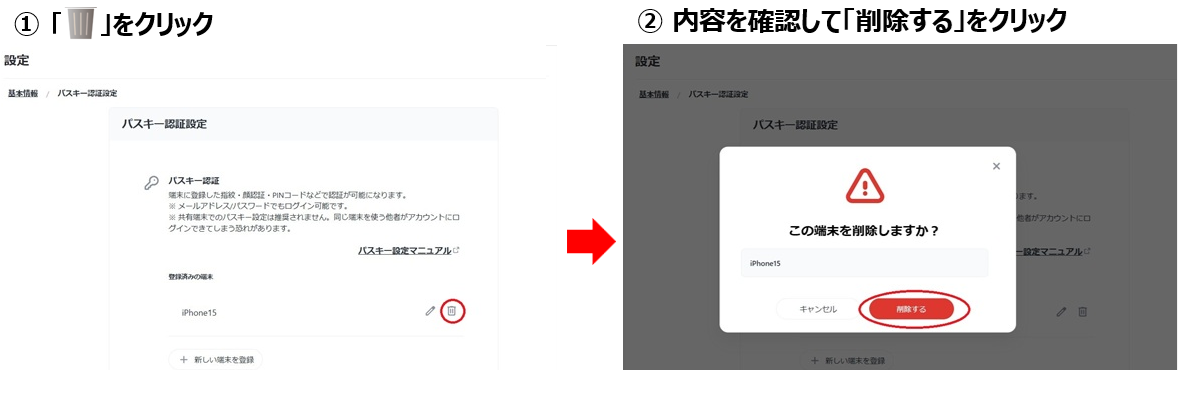
認証端末の削除
Section titled “認証端末の削除”
ご利用いただかなくなった古い端末の設定は削除が可能です。
登録状況の確認
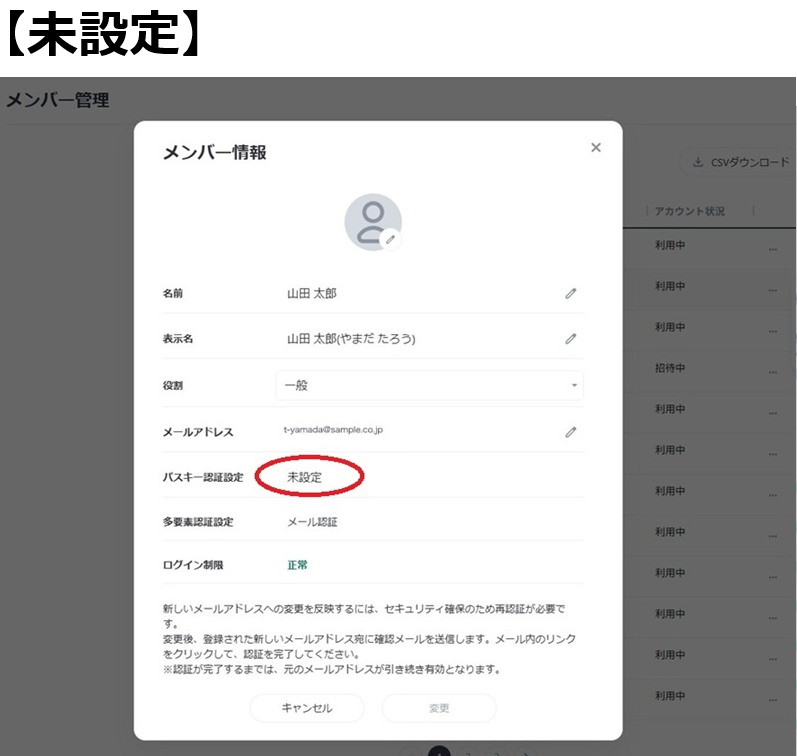
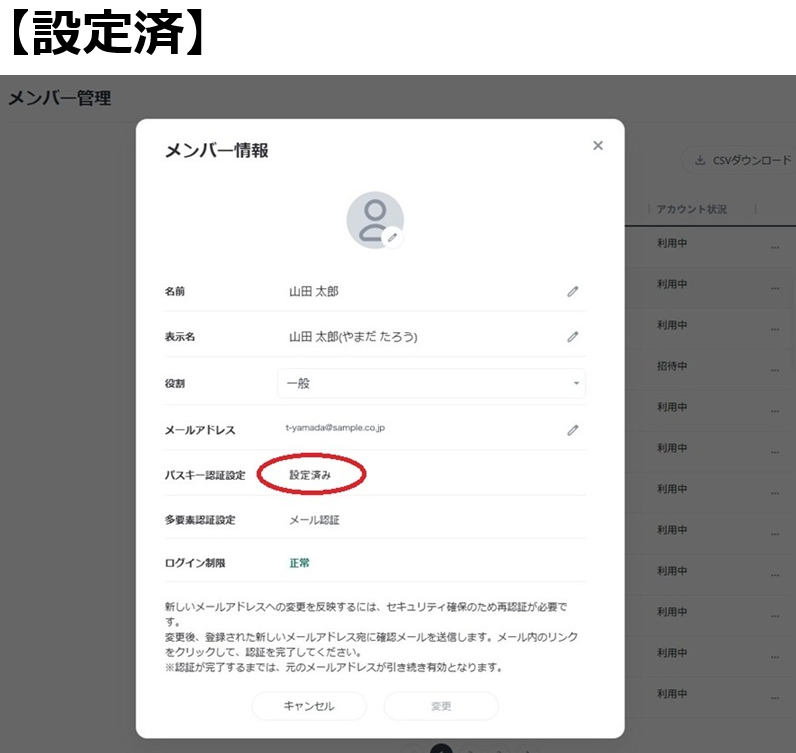
Section titled “登録状況の確認”管理者はメンバーのパスキー認証の登録状況を確認できます。
から確認できます。