





請求管理
本機能では、天秤AI Bizの月次利用料金を確認し履歴を管理できます。
管理者は、請求対象期間ごとの利用状況・料金内訳・支払いステータスを一元的に把握することができます。
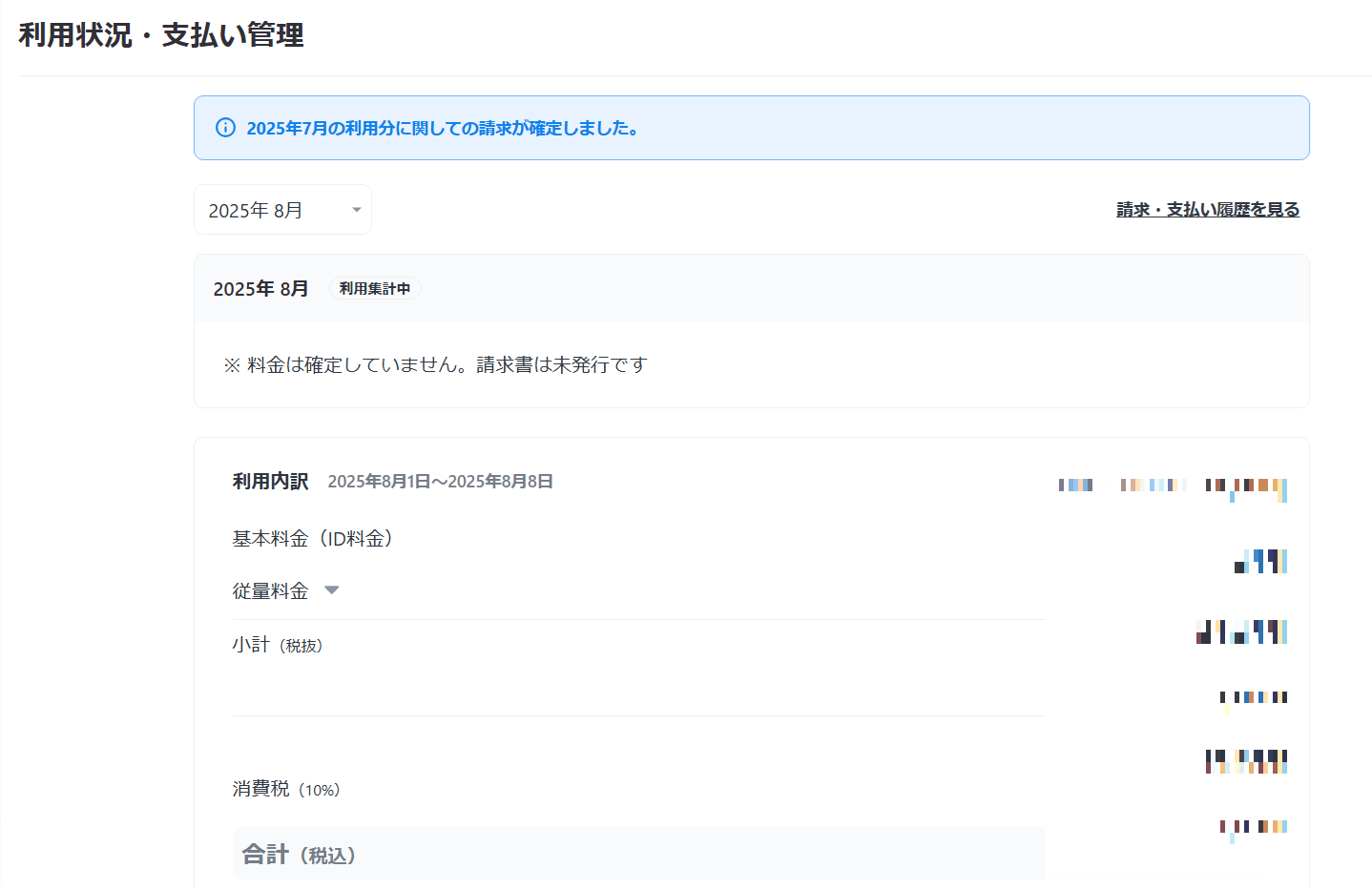
請求情報の確認
Section titled “請求情報の確認”現在の請求月の合計請求金額が表示されます。請求金額は、以下の3つの要素で構成されます。
| 料金 | 詳細 |
|---|---|
| 基本料金 | 請求月に「利用中」であったユーザー数 × 基本料金 |
| 従量料金 | 各AIの実行量(文字数・回数)に応じた従量課金額※AIごとの単価に基づいて自動算出されます。 ※詳細については利用料金からご確認ください。 |
| SSO利用料 | SSO機能を有効化している組織に発生する料金(1IDあたり300円/月、税込) |
請求書・領収書のメール通知
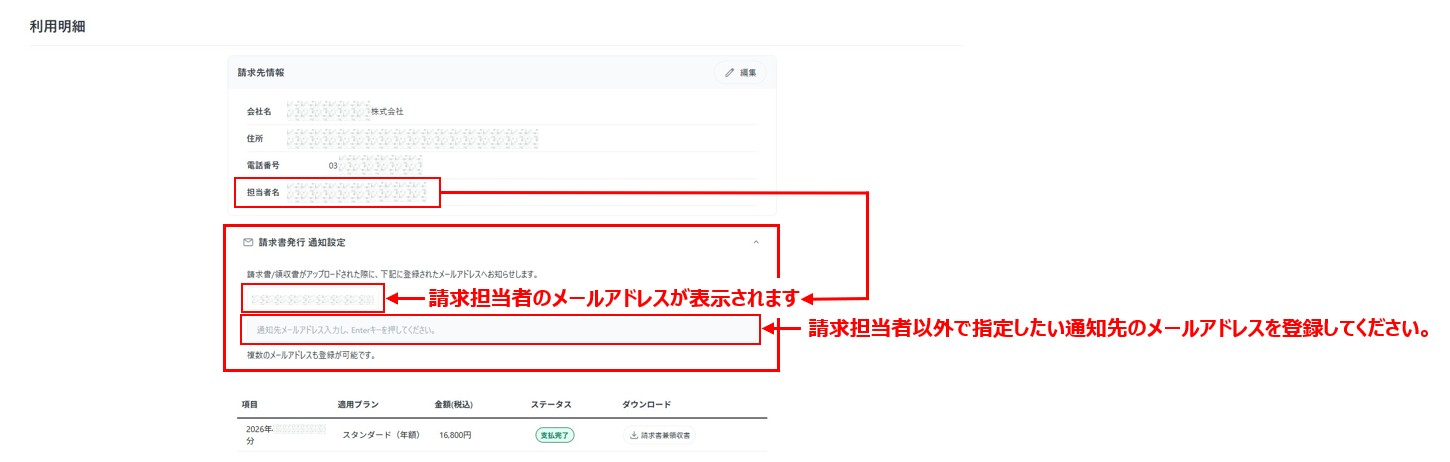
Section titled “請求書・領収書のメール通知”請求書・領収書がアップロードされた際に、組織の指定された通知先へメールで通知する機能です。
通知メールから直接ファイルをダウンロードできる仕組みにより、管理者が管理画面にログインして確認する手間を削減します。また、複数のメールアドレスも登録が可能です。
※請求先情報にご登録いただいている請求担当者のみが設定できます
支払履歴・請求書ダウンロード
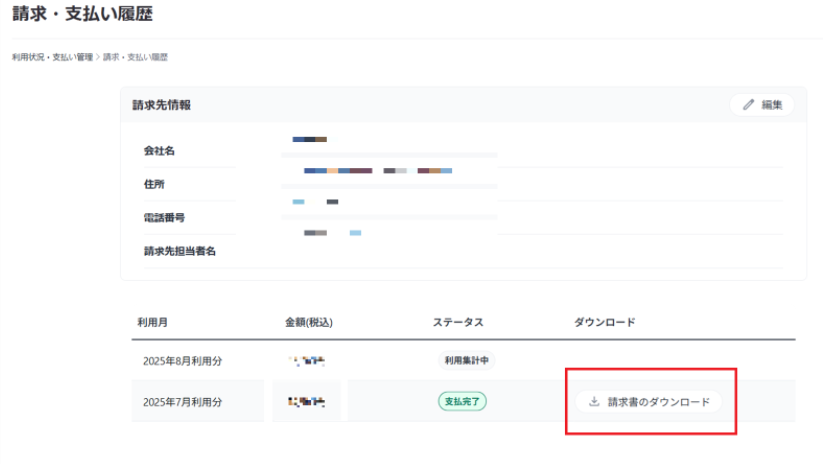
Section titled “支払履歴・請求書ダウンロード”過去の請求履歴(月別)を一覧で表示します。
- 各月の請求書(PDF)や明細情報を確認・ダウンロード可能
- 過去12ヶ月分を標準表示。必要に応じてさらに遡ることも可能
お支払い方法設定・変更
Section titled “お支払い方法設定・変更”請求書払いからクレジットカードへの切替
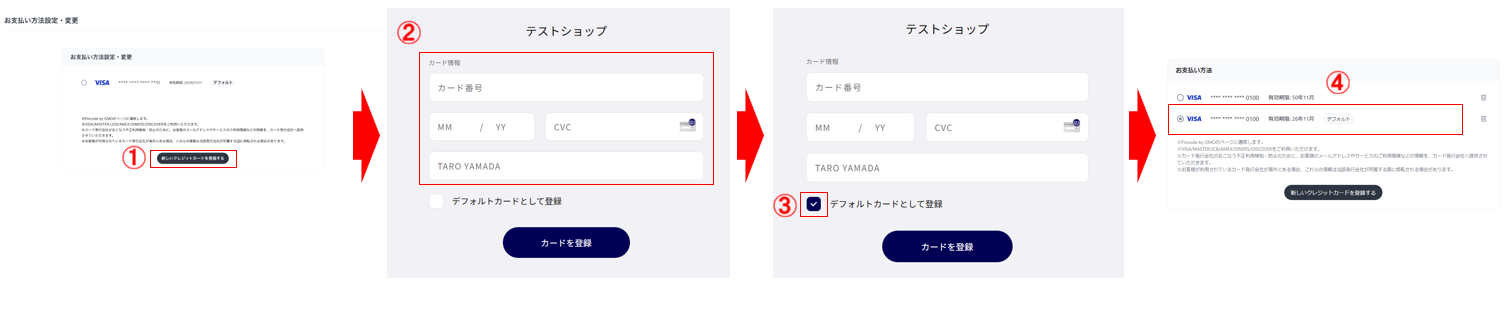
Section titled “請求書払いからクレジットカードへの切替”現在、請求書でお支払いされている方はクレジットカードへお支払い方法の登録変更ができます。
※クレジットカード支払いから請求書支払いに変更することはできません
- 「クレジットカードに切り替える」をクリック
- 「カードを登録して変更する」をクリック
- カード情報を入力して「カード登録」をクリック
- 「デフォルトカードとして登録」にチェックを入れて「カード登録」をクリックして終了

登録済みカードの変更
Section titled “登録済みカードの変更”お支払いに使用するクレジットカードを変更できます。
- 「新しいクレジットカードを登録する」をクリック
- カード情報を入力して「カード登録」をクリック
- 「デフォルトカードとして登録」にチェックを入れて「カード登録」をクリック
- 登録したカードがデフォルトになっていることを確認して終了
利用上限と通知
Section titled “利用上限と通知”
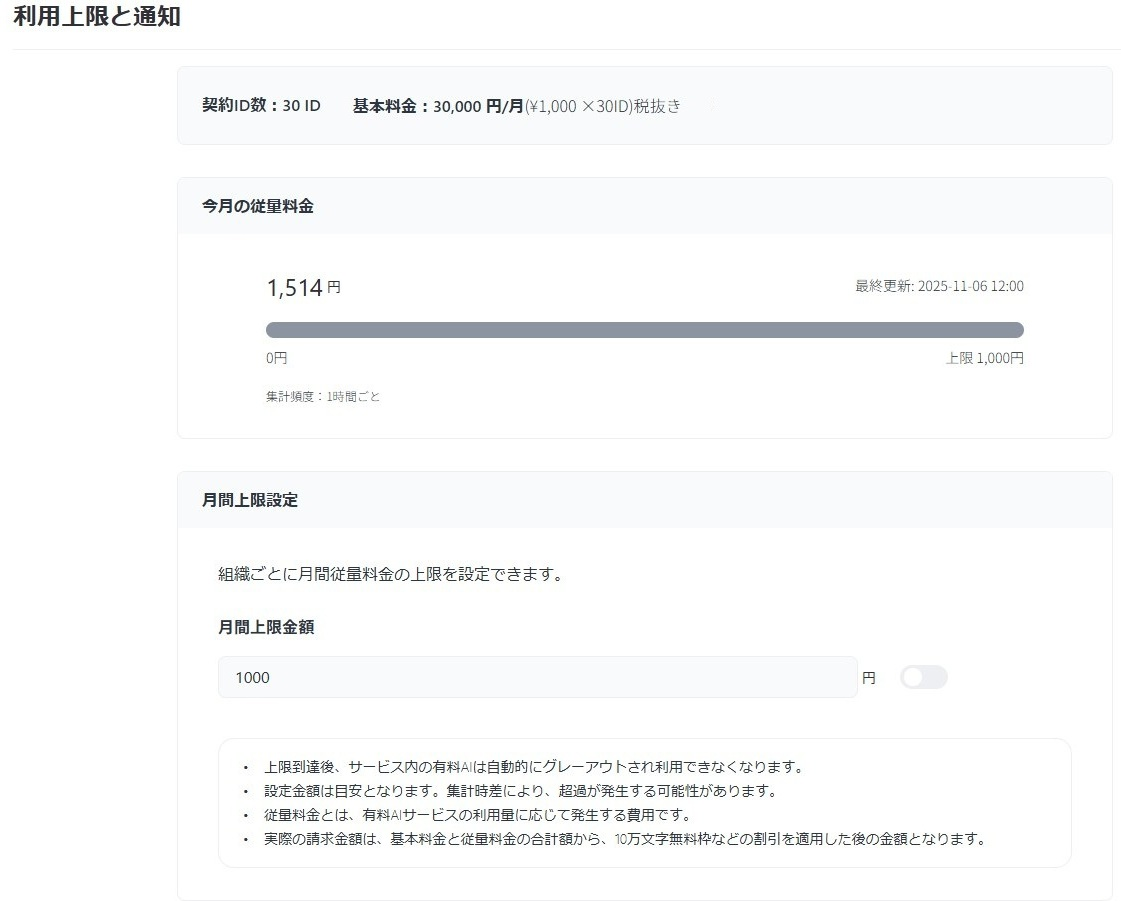
本機能では、ご契約ID数・合計基本料金・今月の従量料金を確認できるほか、従量料金の上限設定や従量料金アラートの設定を行うことができます。
- 今月の従量料金
1時間ごとに従量料金が反映されます。 - 月額上限設定
設定方法:月間上限金額にご希望の上限を入力のうえ、自動保存が完了するまで少々お待ちいただき、数値が保存された後にスイッチをON(緑色)にしてください。
従量課金アラート通知
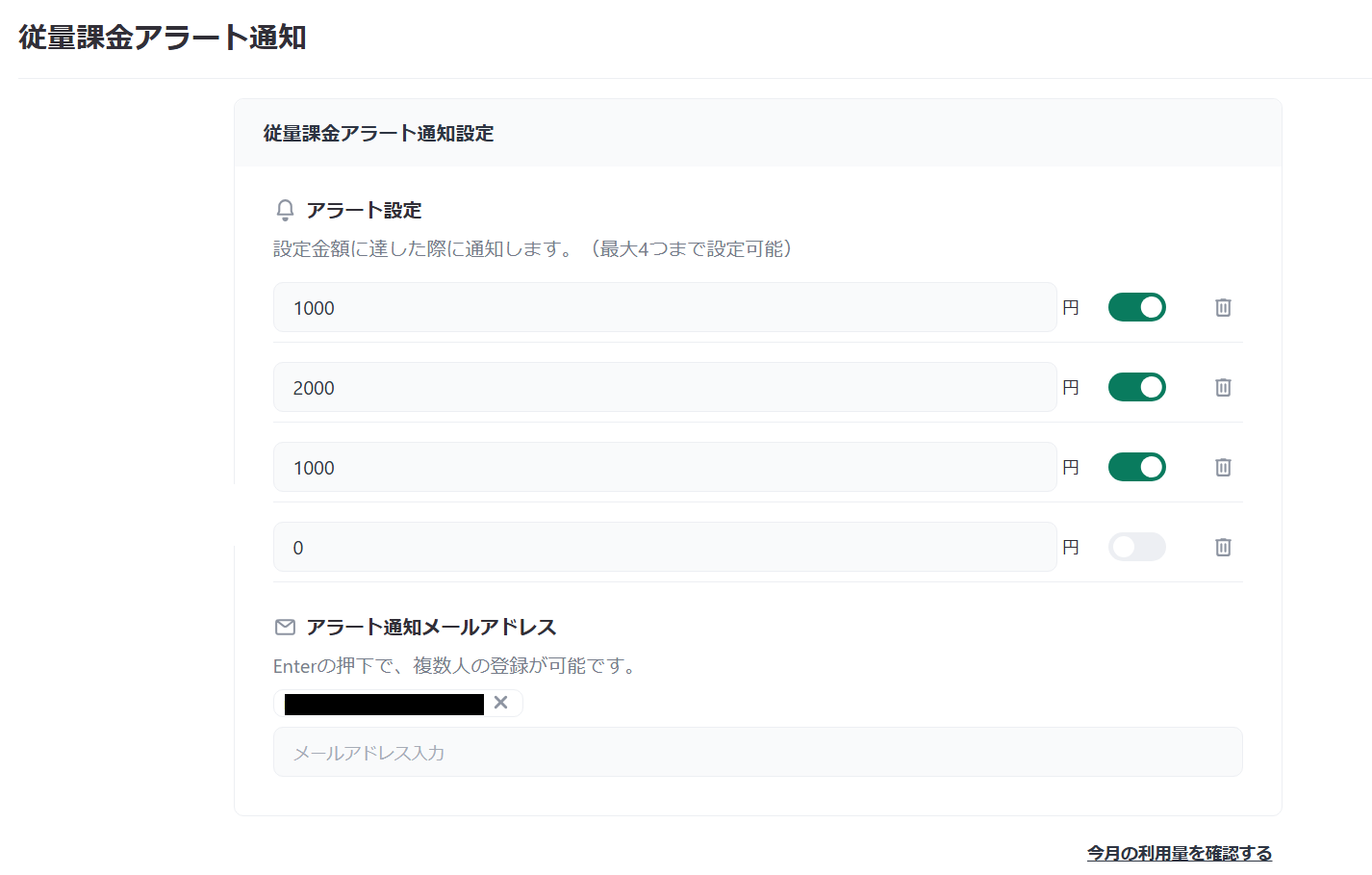
Section titled “従量課金アラート通知”従量課金のAI利用料にアラートを設定し、組織のコストを管理できます。
あらかじめこの画面で設定した金額に達した際に、指定のメールアドレスに通知を送ることが可能です。
通知を送るアドレスは複数設定することができます。
手順
- 「従量課金アラート通知設定」を表示
- 「+設定金額を追加」をクリック(最大4件まで)
- 「累計従量料金が X 円を超えたら通知」の条件を設定
- 通知先メールを入力し「登録」で完了
設定可能なアラート条件
- 累計従量料金:指定した金額(円)を超えた場合
アラート通知の管理
- アラートの有効/無効を切り替えるには、トグルスイッチをクリック
利用AI設定
Section titled “利用AI設定”
組織内で利用可能なAIおよび機能を、管理者が個別に制御できる設定です。
AIごとのコスト、応答速度、精度、特徴などを踏まえ、組織の方針や用途に応じたAI構成を選定・管理するための機能です。
チャットAI・Deep Research AI・画像生成AI・天秤ジャッジAIをそれぞれAI単位で有効/無効にできるほか、Deep Research機能および画像生成機能自体の利用可否も制御できます。
チャットAIの制御設定
Section titled “チャットAIの制御設定”OFFにしたAIは、ユーザーが選択・使用できなくなります。
また、メンバーのAIモデル選択画面自体に表示されなくなります。
手順
- 利用を許可・停止したいAI(ChatGPT/Claude/Geminiなど)のトグルをON・OFF
- 保存すると即時メンバーに反映されます(初期設定は全AI ON)
※搭載AIは随時追加されており、新しく搭載されたAIには「新着」マークと「バッチ」がつきます。
これにより、利用方針やコスト最適化に基づいた選択が可能になります。
AIの制御設定の手順
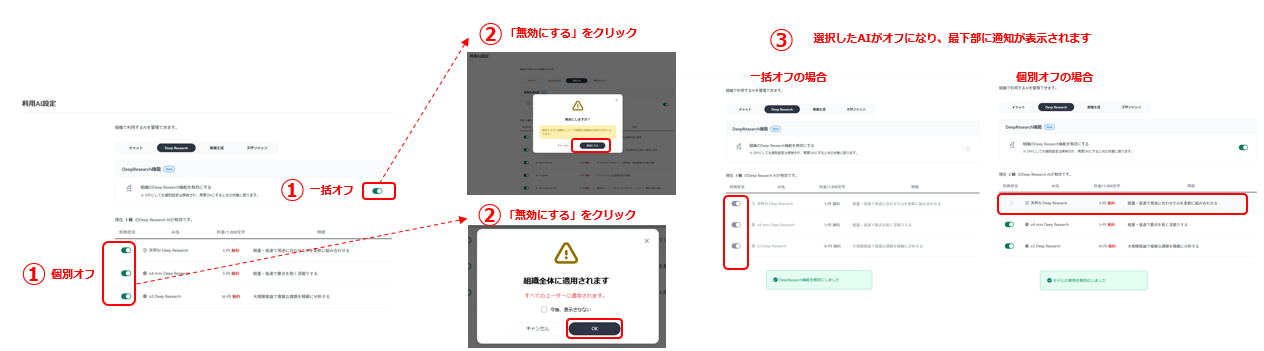
各AIには以下の情報が表示されます
- 利用状況
- AI名
- 従量料金(1,000文字あたり)
- 精度
- 速度
- 有効なシナリオ(説明テキスト)
Deep Researchの制御設定
Section titled “Deep Researchの制御設定”
OFFすると、Deep Researchをユーザーが選択・使用できなくなります。
手順
- 最上部中央のチャットからDeep Researchに変更する
- トグルをON・OFF に切り替え設定(初期設定はON)
Deep Researchの制御設定の手順
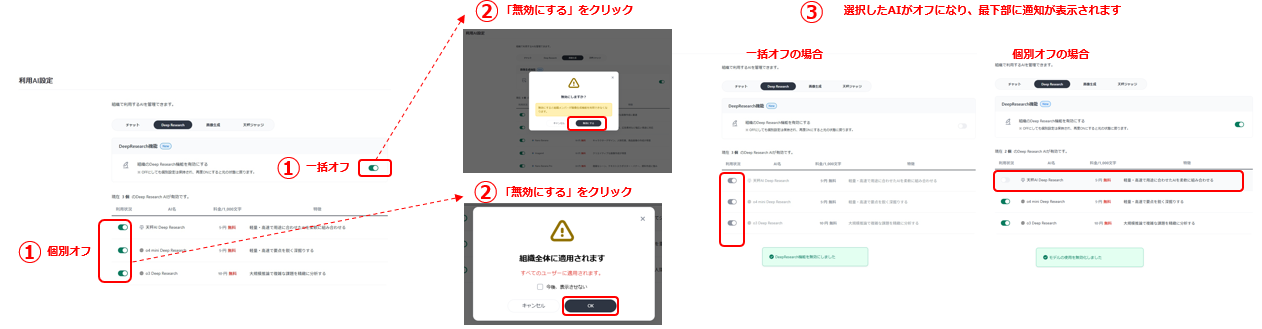
Deep Researchの制御設定の確認
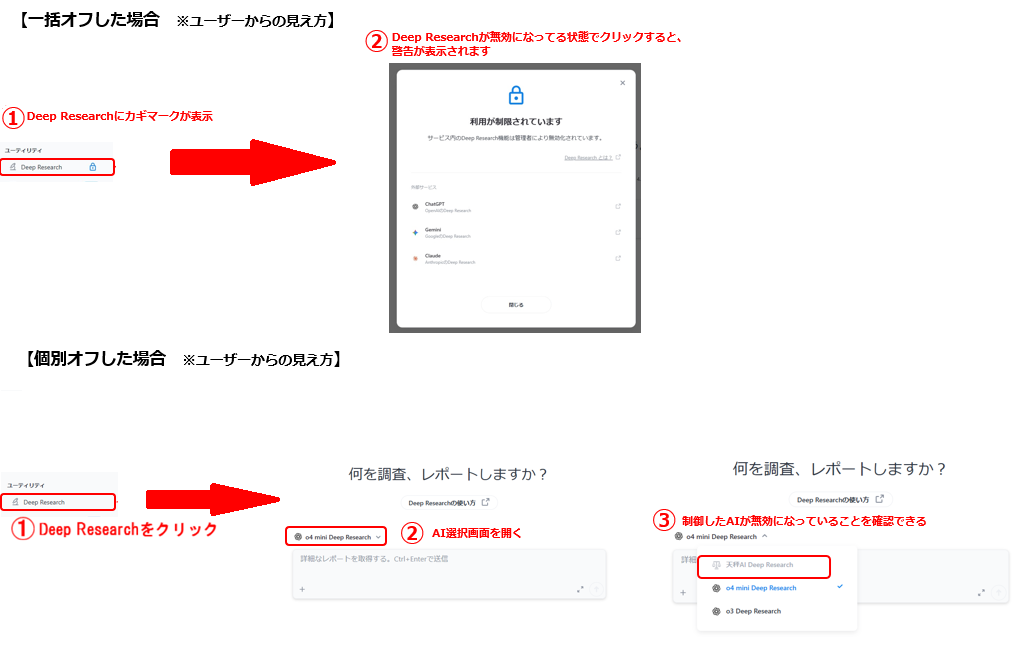
各AIには以下の情報が表示されます
- 利用状況
- AI名
- 従量料金(1,000文字あたり)
- 特徴(説明テキスト)
画像生成の制御設定
Section titled “画像生成の制御設定”
OFFすると、ユーザーが選択・使用できなくなります。
手順
- 最上部中央のチャットから画像生成に変更する
- トグルをON・OFF に切り替え設定(初期設定はON)
画像生成の制御設定の手順
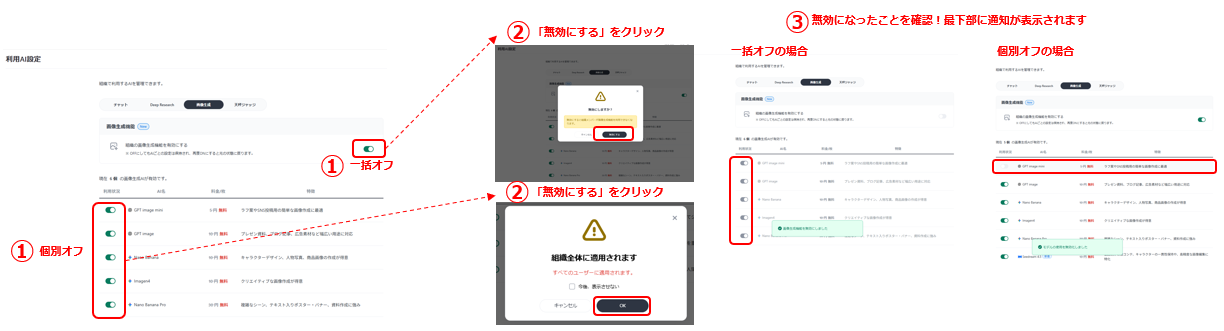
画像生成の制御設定の確認
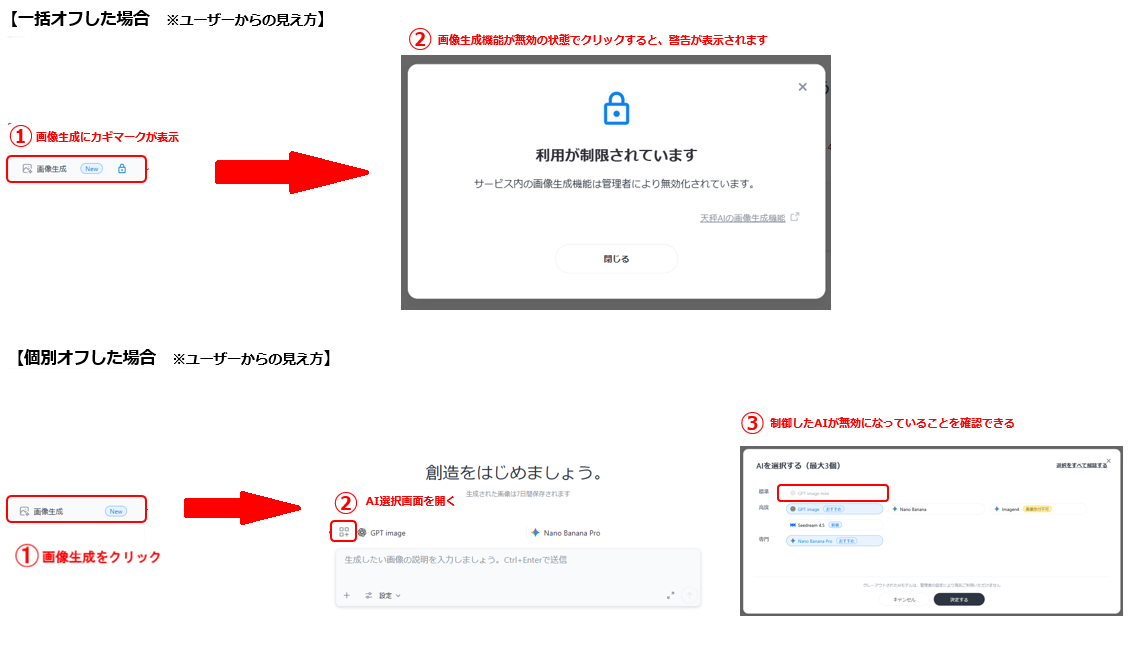
各AIには以下の情報が表示されます
- 利用状況
- AI名
- 従量料金(1枚あたり)
- 特徴(説明テキスト)
天秤ジャッジの制御設定
Section titled “天秤ジャッジの制御設定”
OFFにしたAIは、ユーザーが選択・使用できなくなります。
手順
- 利用を許可・停止したいAI(ChatGPT/Claude/Geminiなど)のトグルをON・OFF
- 保存すると即時メンバーに反映されます(初期設定は全AI ON)
天秤ジャッジの制御機能の手順

各AIには以下の情報が表示されます
- 利用状況
- AI名
- 料金(無料)
- 特徴(説明テキスト)
使用制限の活用例
Section titled “使用制限の活用例”| 目的 | 設定例 |
|---|---|
| コスト削減 | 高コストなChatGPTなどの上位AIを制限し、基本AIのみ許可 |
| セキュリティ強化 | 社内データ処理に特化した独自AIのみを許可 |
| 特定用途の最適化 | 特定タスクに最適なAIのみを許可 |