





請求管理
利用状況・支払い管理
Section titled “利用状況・支払い管理”本機能では、天秤AI Bizの月次利用料金を確認し履歴を管理できます。
管理者は、請求対象期間ごとの利用状況・料金内訳・支払いステータスを一元的に把握することができます。
管理メニュー > 請求管理 > 利用状況・支払い管理
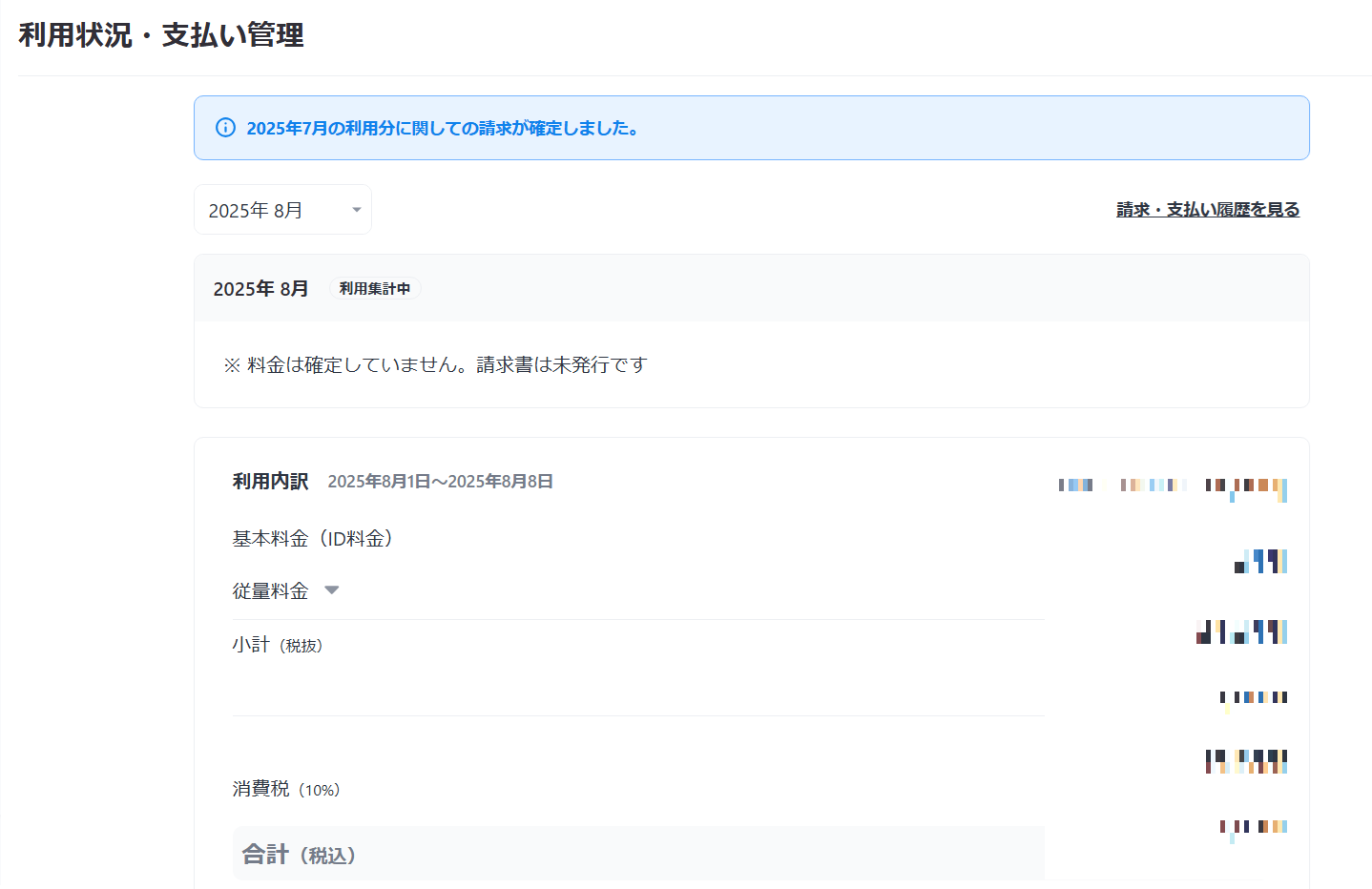
請求情報の確認
Section titled “請求情報の確認”現在の請求月の合計請求金額が表示されます。請求金額は、以下の2つの要素で構成されます。
| 料金 | 詳細 |
|---|---|
| 基本料金 | 請求月に「利用中」であったユーザー数 × 基本料金 |
| 従量料金 | 各AIの実行量(文字数・回数)に応じた従量課金額※AIごとの単価に基づいて自動算出されます。 ※詳細については利用料金からご確認ください。 |
ポイント
- 表示されている金額は予定の金額です。正式な金額は「請求確定」後に発行される請求書でご確認ください。
- 従量料金の集計タイミングは前日です。
- 従量課金アラート通知を設定すると、指定した金額を超えた際にメールでお知らせします。
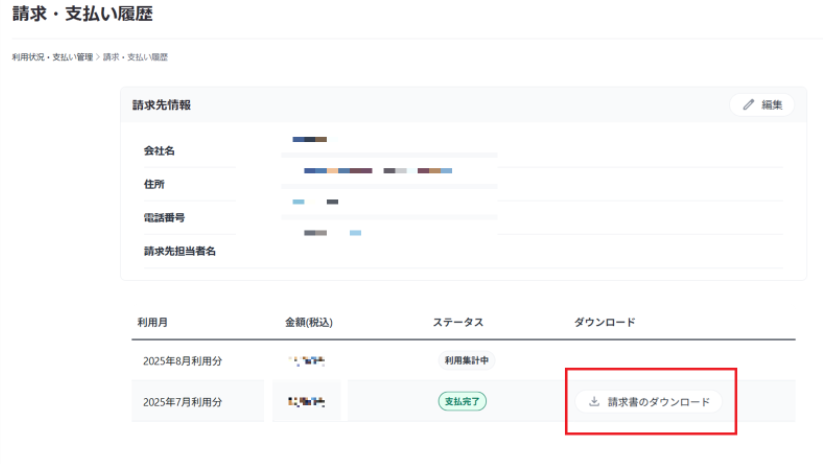
支払履歴・請求書ダウンロード
Section titled “支払履歴・請求書ダウンロード”過去の請求履歴(月別)を一覧で表示します。
- 各月の請求書(PDF)や明細情報を確認・ダウンロード可能
- 過去12ヶ月分を標準表示。必要に応じてさらに遡ることも可能
管理メニュー > 請求管理 > 利用状況・支払い管理 > 請求・支払い履歴
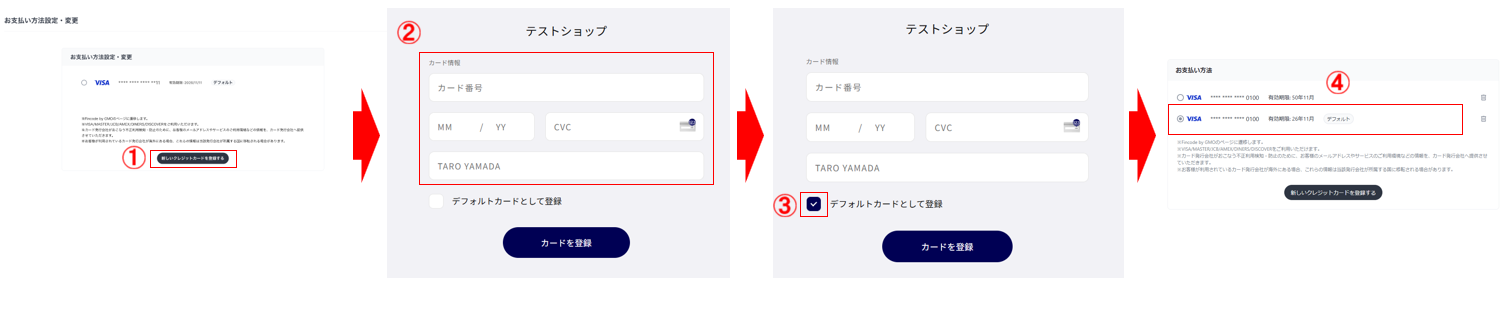
お支払い方法設定・変更
Section titled “お支払い方法設定・変更”現在、請求書でお支払いされている方はクレジットカードへお支払い方法の登録変更ができます。
※クレジットカード支払いから請求書支払いに変更することはできません
管理メニュー > 請求管理 > 利用状況・支払い管理
- クレジットカードに切り替えるをクリック
- カードを登録して変更するをクリック
- カード情報を入力してカード登録をクリック
- デフォルトカードとして登録にチェックを入れてカード登録をクリックして終了

お支払いに使用するクレジットカードを変更できます。
管理メニュー > 請求管理 > お支払い方法設定・変更
- 新しいクレジットカードを登録するをクリック
- カード情報を入力してカード登録をクリック
- デフォルトカードとして登録にチェックを入れてカード登録をクリック
- 登録したカードがデフォルトになっていることを確認して終了
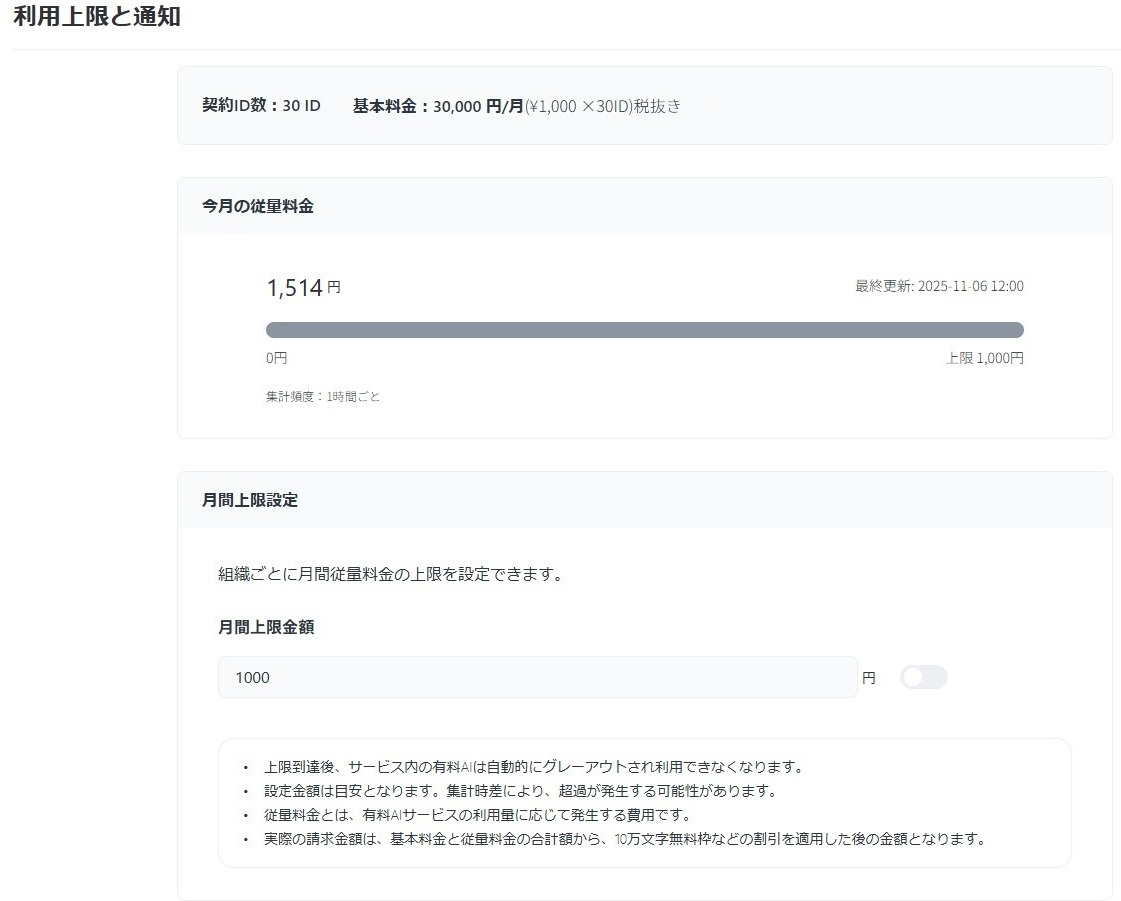
利用上限と通知
Section titled “利用上限と通知”管理メニュー > 請求管理 > 利用上限と通知
本機能では、ご契約ID数や合計基本料金、および、今月の従量料金、従量料金の上限設定や従量料金アラートの設定ができます。
- 今月の従量料金
1時間ごとに従量料金が反映されます。 - 月額上限設定
設定方法:月間上限金額にご希望の上限を入力のうえ、自動保存が完了するまで少々お待ちいただき、数値が保存された後にスイッチをON(緑色)にしてください。
ポイント
- 入力した金額を超過すると有料AIが自動的にグレーアウトし、利用不可の状態になります。
- 1時間ごとに上限金額のチェックが実施される関係上、時差により設定金額以上の従量料金が発生する可能性があります。
- 設定金額を超過した場合、従量課金アラート通知に設定した「アラート通知メールアドレス」宛にお知らせが送信されます。
- 基本料金内での運用をご希望の際には、表示されている基本料金を基準に時差を考慮し、基本料金をやや下回る金額での設定をご検討ください。
-
従量課金アラート通知
Section titled “従量課金アラート通知”
従量課金のAI利用料にアラートを設定し、組織のコストを管理できます。
あらかじめこの画面で設定した金額に達した際に、指定のメールアドレスに通知を送ることが可能です。
通知を送るアドレスは複数設定することができます。
手順
- 「従量課金アラート通知設定」を表示
- 「+設定金額を追加」をクリック(最大4件まで)
- 「累計従量料⾦が X 円を超えたら通知」の条件を設定
- 通知先メールを入力し「登録」で完了
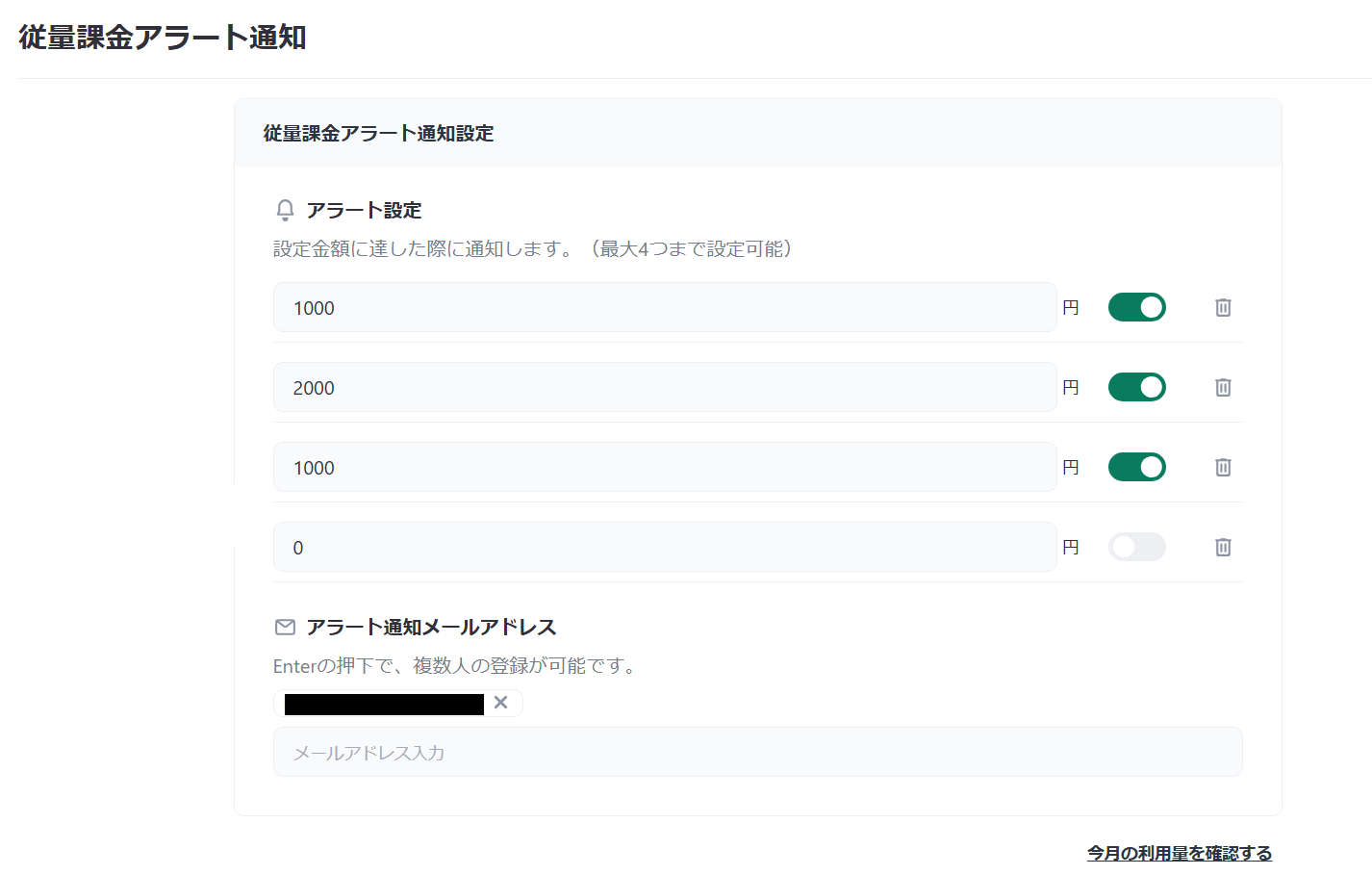
設定可能なアラート条件
- 累計従量料金:指定した金額(円)を超えた場合
アラート通知の管理
- アラートの有効/無効を切り替えるには、トグルスイッチをクリック
ポイント
- 1時間ごとにチェックが行われ、指定金額を超過した場合、設定されたメールアドレス宛へお知らせが送信されます。
- 予算管理のベストプラクティスとして、段階的なアラートを設定することをおすすめします。
- 例えば、予算の50%、80%、90%、100%でアラートを設定することで、利用状況を段階的に把握できます。
利用AI設定
Section titled “利用AI設定”管理メニュー > 請求管理 > 利用AI設定
組織内で利用可能なAIおよび機能を、管理者が個別に制御できる設定です。
AIごとのコスト、応答速度、精度、特徴などを踏まえ、組織の方針や用途に応じたAI構成を選定・管理するための機能です。
チャットAI・Deep Research AI・画像生成AI・天秤ジャッジAIをそれぞれAI単位で有効/無効にできるほか、Deep Research機能および画像生成機能自体の利用可否も制御できます。
AIの制御設定
Section titled “AIの制御設定”OFFにしたAIは、ユーザーが選択・使用できなくなります。
手順
管理メニュー > 請求管理 > 利用AI設定 > チャット
- 利用を許可・停止したいAI(ChatGPT/Claude/Geminiなど)のトグルをON/OFF
- 保存すると即時メンバーに反映されます(デフォルトは全AI ON)
※搭載AIは随時追加されており、新しく搭載されたAIには「新着」マークがつきます。
これにより、利用方針やコスト最適化に基づいた選択が可能になります。
AIの制御設定の手順
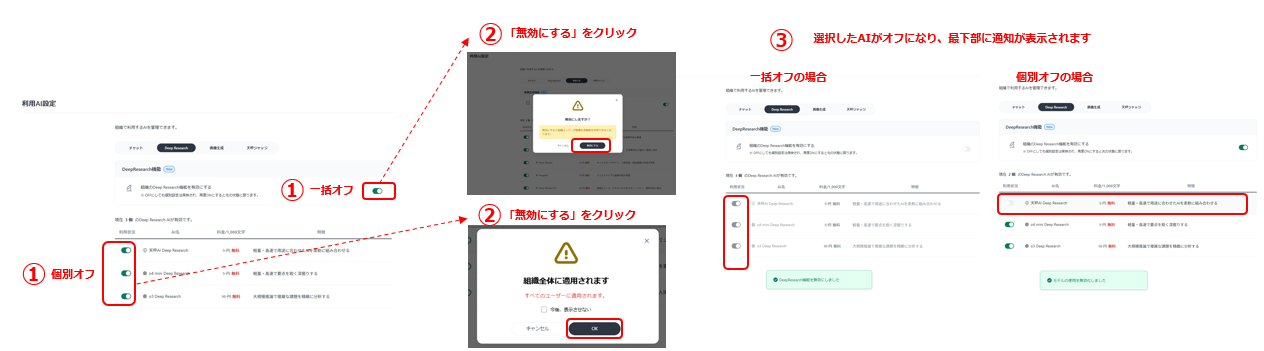
各AIには以下の情報が表示されます
- 従量料金
- 精度
- 速度
- 有効なシナリオ(説明テキスト)
ポイント
- 組織登録時点では、すべてのAIが初期状態でON(利用可能)となっています。
- 管理者は導入直後からAI比較・評価を行い、自社に最適なAIの組み合わせへ調整できます。
- 各AIの使用制限を変更すると、現在使用中のユーザーにも即時反映されます。
Deep Researchの制御設定
Section titled “Deep Researchの制御設定”管理メニュー > 請求管理 > 利用AI設定 > DeepResearch
OFFすると、Deep Researchをユーザーが選択・使用できなくなります。
手順
- 最上部中央のチャットからDeep Researchに変更する
- トグルをON/OFF に切り替え設定(デフォルトはON)
Deep Researchの制御設定の手順
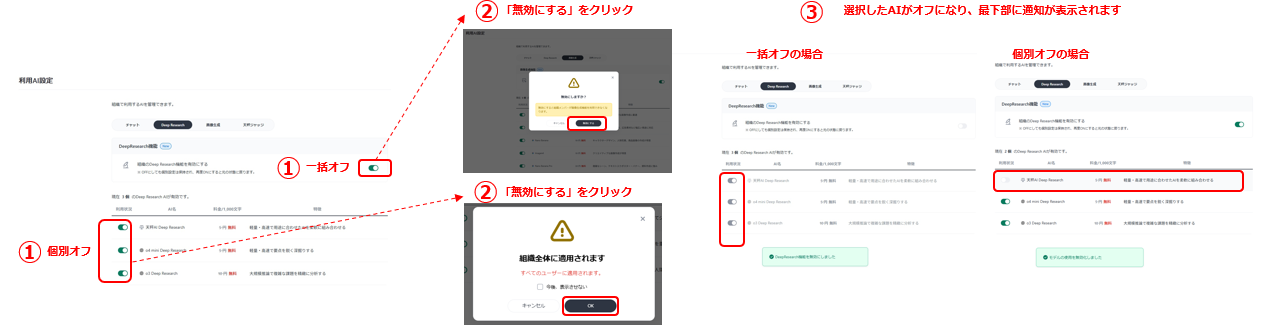
Deep Researchの制御設定の確認
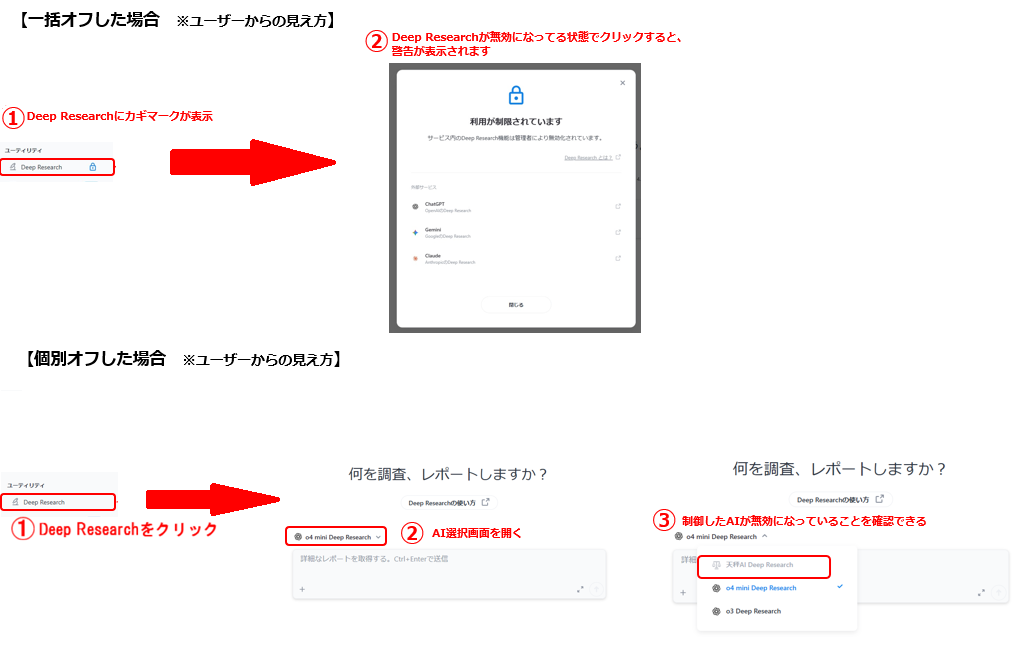
各AIには以下の情報が表示されます
- 従量料金
- 特徴(説明テキスト)
ポイント
- 組織登録時点では、すべてのAI(Deep Research対応AI)が初期状態でON(利用可能)となっています。
- OFFにしても個別設定は保持され、再度ONにすると元の状態に戻ります。
- Deep Researchの使用制限を変更すると、現在使用中のユーザーにも即時反映されます。
画像生成の制御設定
Section titled “画像生成の制御設定”管理メニュー > 請求管理 > 利用AI設定 > 画像生成
OFFすると、ユーザーが選択・使用できなくなります。
手順
- 最上部中央のチャットから画像生成に変更する
- トグルをON/OFF に切り替え設定(デフォルトはON)
画像生成の制御設定の手順
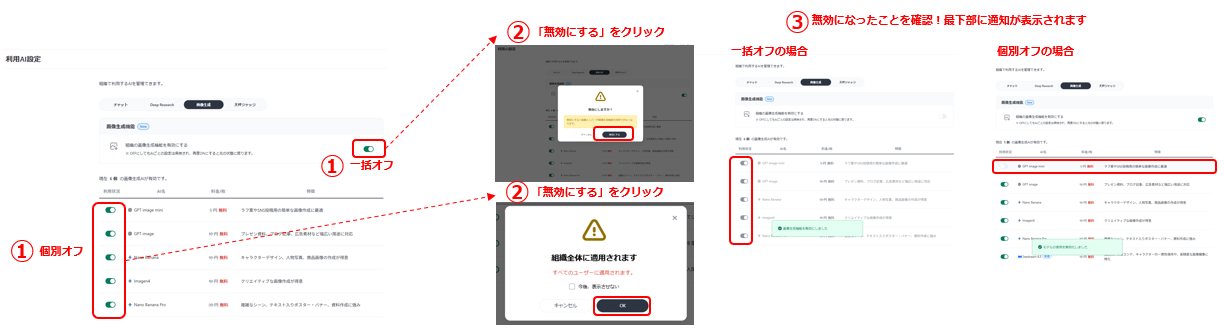
画像生成の制御設定の確認
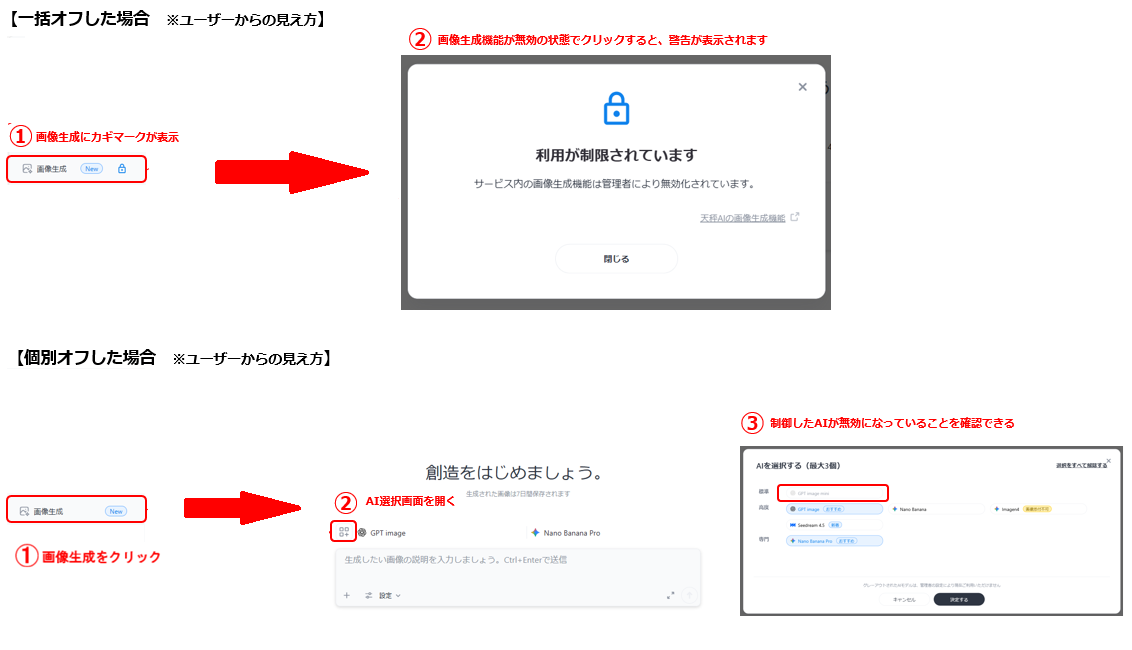
各AIには以下の情報が表示されます
- 従量料金
- 特徴(説明テキスト)
ポイント
- 組織登録時点では、すべてのAIが初期状態でON(利用可能)となっています。
- OFFにしても個別設定は保持され、再度ONにすると元の状態に戻ります。
- 画像生成の使用制限を変更すると、現在使用中のユーザーにも即時反映されます。
天秤ジャッジの制御設定
Section titled “天秤ジャッジの制御設定”管理メニュー > 請求管理 > 利用AI設定 > 天秤ジャッジ
OFFにしたAIは、ユーザーが選択・使用できなくなります。
手順
- 利用を許可・停止したいAI(ChatGPT/Gemini/Claude)のトグルをON/OFF
- 保存すると即時メンバーに反映されます(デフォルトは全AI ON)
天秤ジャッジの制御機能の手順

各AIには以下の情報が表示されます
- 従量料金
- 特徴(説明テキスト)
ポイント
- 組織登録時点では、すべてのAI(天秤ジャッジ対応AI)が初期状態でON(利用可能)となっています。
- OFFにしても個別設定は保持され、再度ONにすると元の状態に戻ります。
- 天秤ジャッジの使用制限を変更すると、現在使用中のユーザーにも即時反映されます。
使用制限の活用例
Section titled “使用制限の活用例”| 目的 | 設定例 |
|---|---|
| コスト削減 | 高コストなChatGPTなどの上位AIを制限し、基本AIのみ許可 |
| セキュリティ強化 | 社内データ処理に特化した独自AIのみを許可 |
| 特定用途の最適化 | 特定タスクに最適なAIのみを許可 |
