



MCP接続
「MCP接続」を使うと、天秤AI BizのAIチャットからGitHubやNotionなどの外部サービス、あるいは自社で構築した独自のシステム(MCPサーバー)に直接アクセスし、情報の検索や操作を行えるようになります。
利用方法は大きく分けて2種類あります。
- A. 既存のコネクタを接続する:GitHub、Notionなど、あらかじめ用意されたコネクタをメンバー自身が接続する方法
- B. カスタムコネクタを追加する:自社独自のMCPサーバーを、管理者が組織用のコネクタとして追加・管理する方法
チャット機能ではコネクタを利用しないため、MCPコネクタが有効になるのは、新しいタスクに限ります。
また、新しいタスクのAI比較(複数モデル並列)モードではMCPの呼び出しはできません。
参考:新しいタスク機能
A. 既存のコネクタを接続する
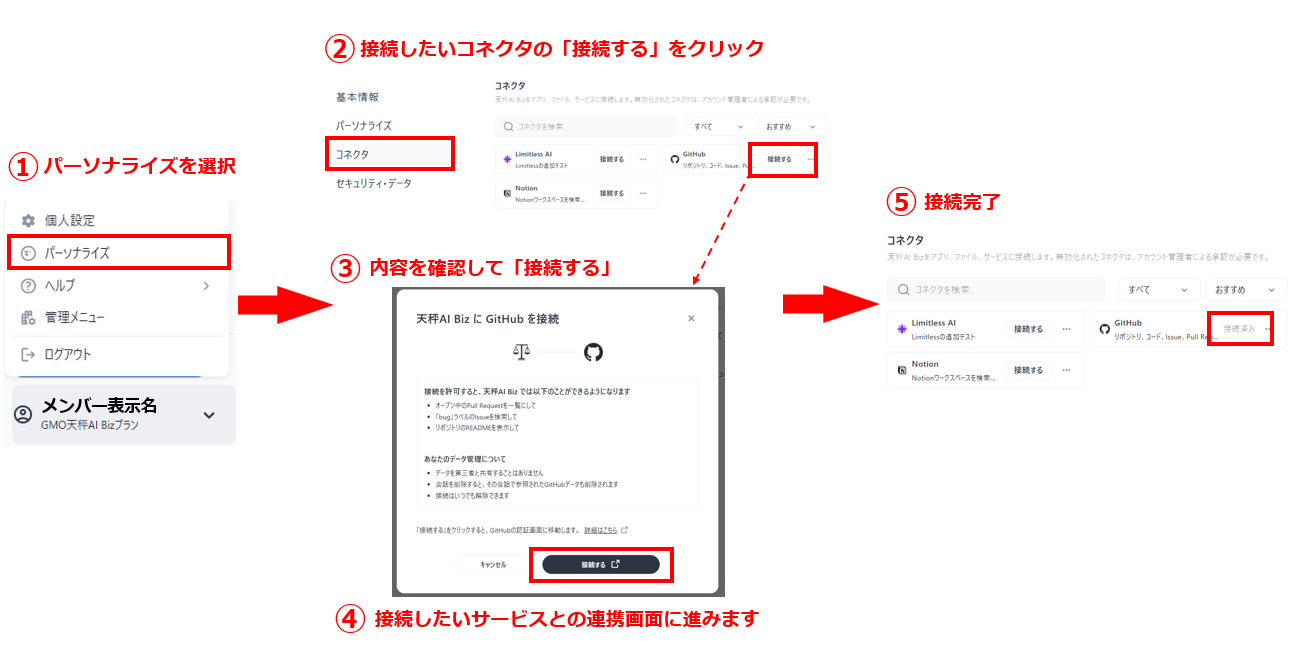
Section titled “A. 既存のコネクタを接続する”- にて接続したいコネクタ(例:GitHub)の「接続する」をクリック
- 接続内容の確認画面が表示されるので、内容を確認して「接続する」をクリック
- 天秤AI Bizが利用できる情報の範囲(例:Pull Requestの一覧取得、Issueの検索など)が表示されます
- データが第三者と共有されないこと、いつでも接続を解除できることも記載されています
- 各サービスのログイン・認証画面に移動するので、画面の案内に従って認証を行う
- 接続が完了すると、一覧の表示が「接続済み」に変わる
接続が完了すると、新しいタスクの中でそのサービスの情報を参照した依頼ができるようになります。
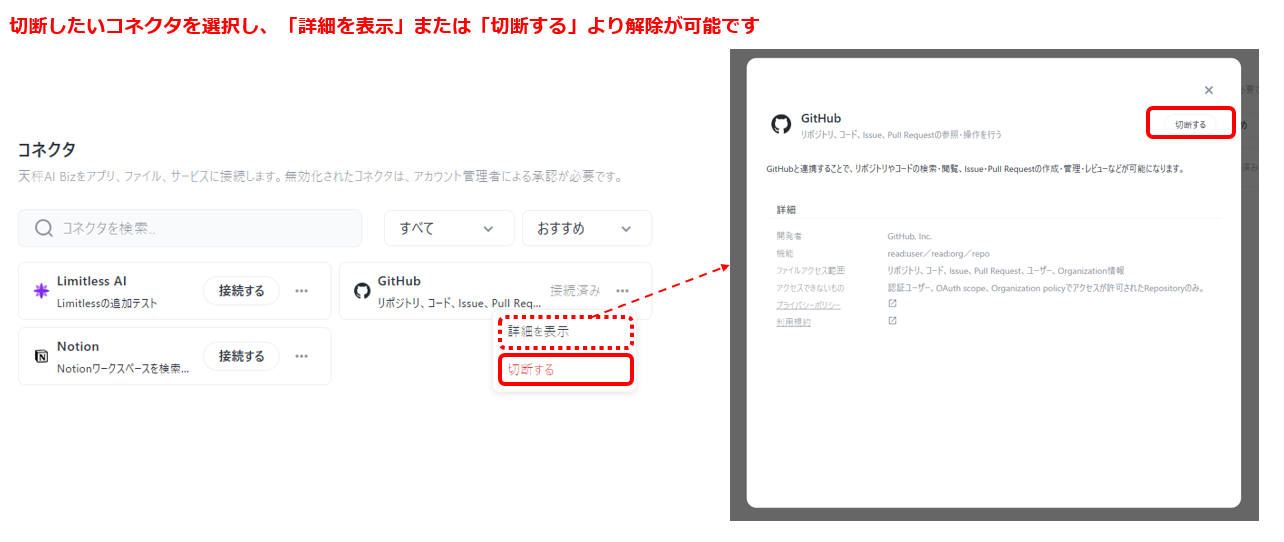
接続を解除する場合
Section titled “接続を解除する場合”- の一覧から対象のコネクタをクリック
- 詳細画面が表示されるので「切断する」をクリック
B. カスタムコネクタを追加する(管理者向け)
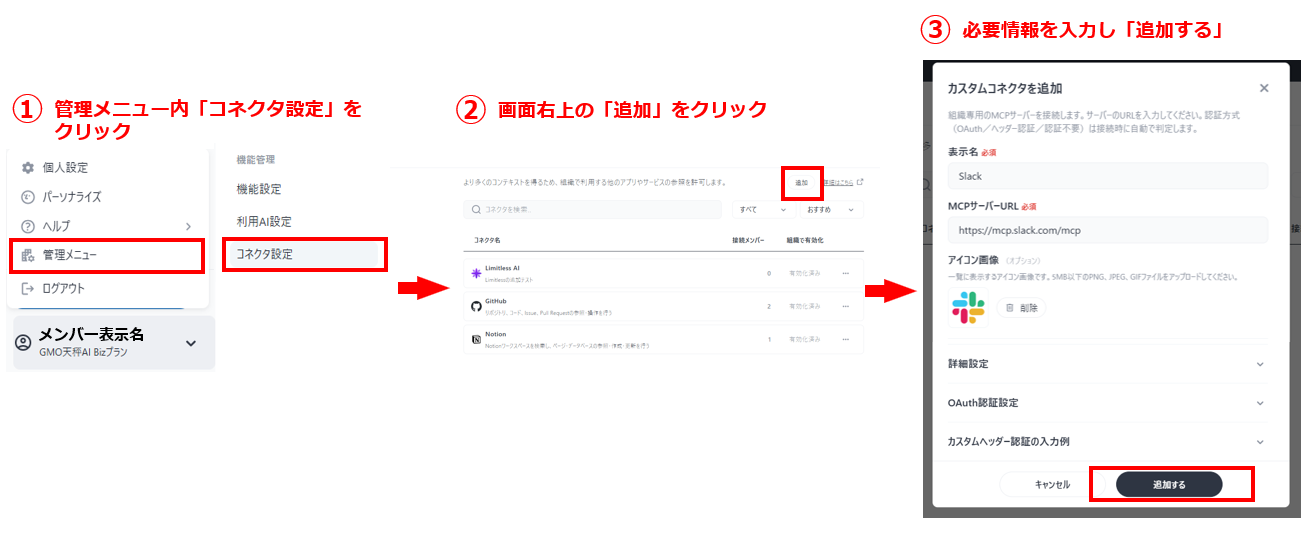
Section titled “B. カスタムコネクタを追加する(管理者向け)”自社で構築した独自のMCPサーバーや、社外ベンダーから提供されたMCPサーバーは、管理者のみが組織のコネクタとして追加できます。
-
-
画面右上の「追加」をクリック
-
「カスタムコネクタを追加」ダイアログが表示されるので、以下を入力する
項目 内容 表示名(必須) コネクタ一覧に表示する任意の名前 MCPサーバーURL(必須) 接続先MCPサーバーのURL アイコン画像(オプション) 一覧に表示するアイコン(PNG/JPEG/GIF、5MB以下) -
必要に応じて以下の項目を開いて設定する
- 詳細設定:追加の接続オプション
- OAuth認証設定:サーバーがOAuth認証を必要とする場合の設定値
- カスタムヘッダー認証の入力例:ヘッダー認証を使う場合の設定例
-
「追加する」をクリック
カスタムコネクタの有効化・切断
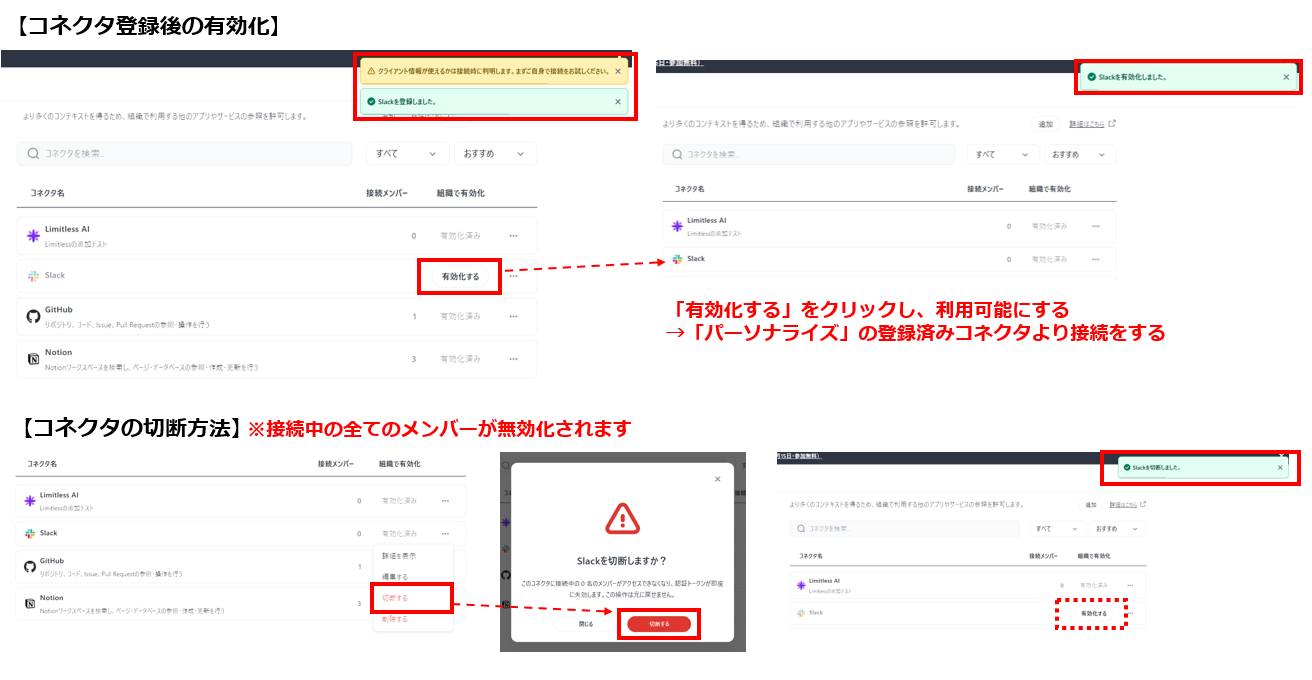
Section titled “カスタムコネクタの有効化・切断”管理者がカスタムコネクタを登録しただけでは、メンバーはまだ利用できません。
以下の操作で「有効化」する必要があります。
有効化の方法
有効化しただけでは自動的に全メンバーが使えるようになるわけではなく、各メンバーが個別に「接続」の操作を行う必要があります。
切断の方法(管理者による一括切断)
コネクタの切断は管理者が一括で行います。個別のメンバーごとに切断することはできません。
⚠️ 切断すると、そのコネクタに接続しているすべてのメンバーがアクセスできなくなり、認証トークンも即座に失効します。この操作は元に戻せません。
切断後、コネクタは「有効化する」ボタンが再度表示された状態に戻り、必要であれば再度有効化・接続をやり直すことができます。