機能管理
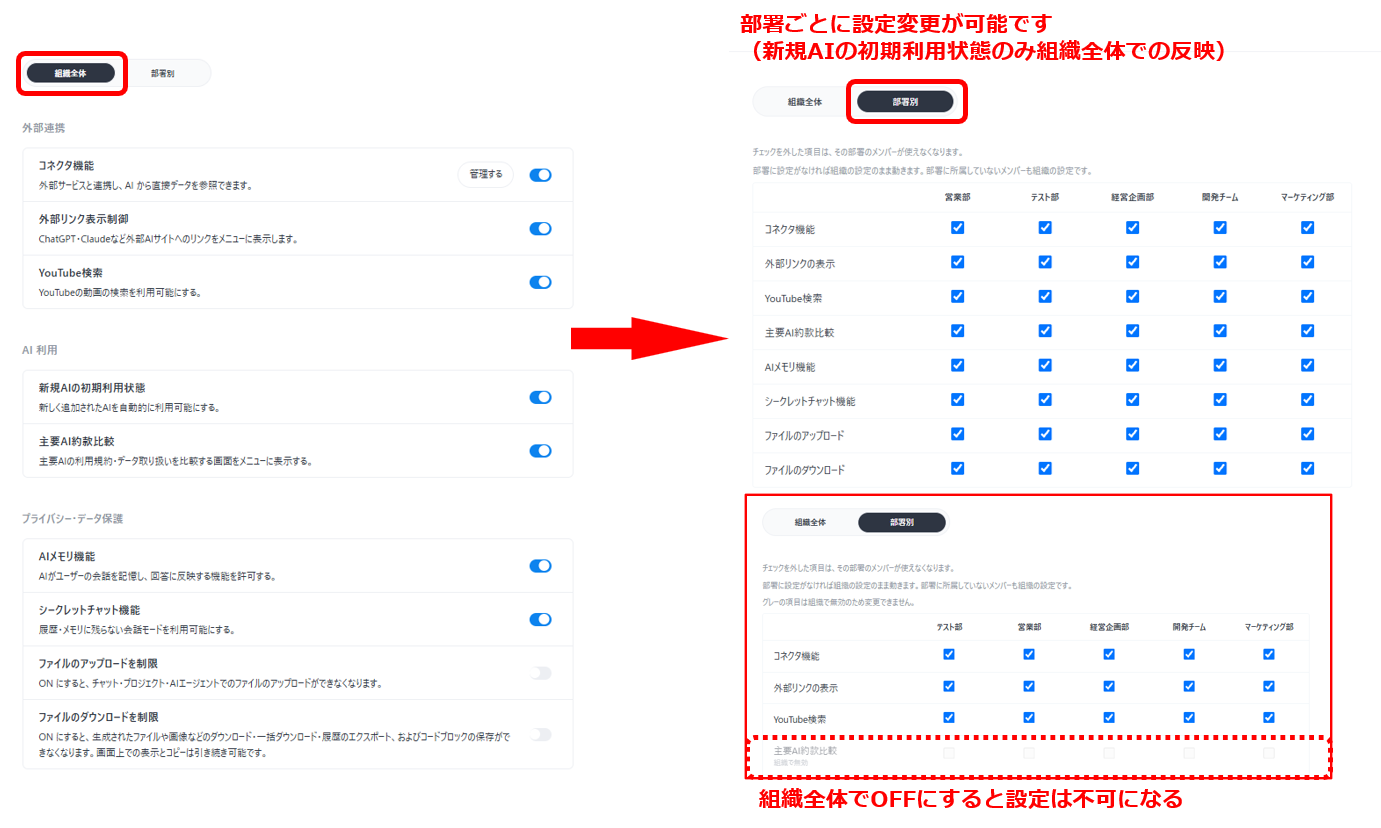
組織で使える機能のON・OFFを、この画面で切り替えられます。画面上部のタブで、設定する範囲を選びます。
- 組織全体:組織のすべてのメンバーに適用される設定です。
- 部署別:部署ごとに、使える機能を制限する設定です。
コネクタ接続
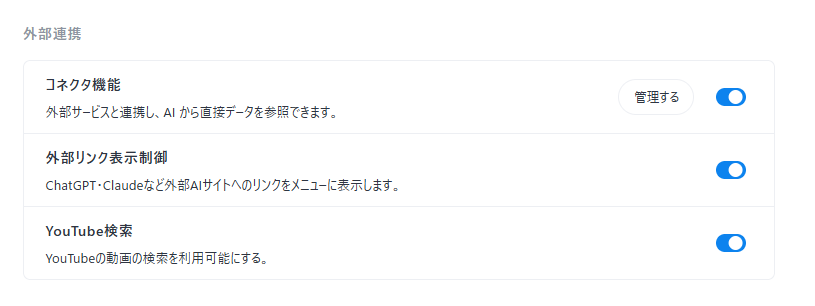
Section titled “コネクタ接続”外部サービスと連携し、AIから直接データを参照できる機能です。「管理する」ボタンからコネクタの設定に進めます。
外部リンク表示制御
Section titled “外部リンク表示制御”外部リンク機能をセキュリティポリシーに応じて非表示に設定できます。
「外部リンク表示制御」のスイッチをOFFにすると、非表示になります。部署別タブでは、「外部リンクの表示」のチェックを外すと、その部署のメンバーだけ非表示にできます。
外部リンク機能を非表示に設定すると以下の要素も非表示になります。
- 左サイドメニューの「外部AIリンク集」
- DeepResearch機能内の「外部AIリンク」
- チャット実行時の各AIウィンドウ下部にある「外部AIリンク」
- 共有リンク経由でアクセスした場合の各AIウィンドウ下部「外部AIリンク」
YouTube検索
Section titled “YouTube検索”YouTubeの動画の検索を利用可能にします。
新規AIの初期利用状態
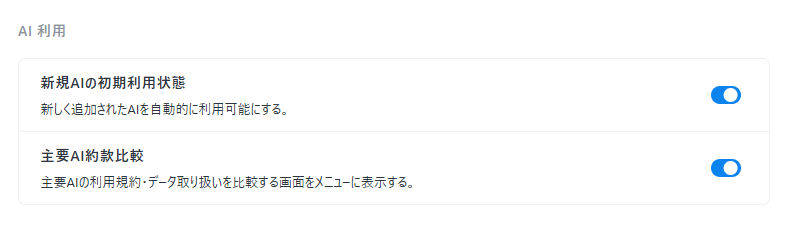
Section titled “新規AIの初期利用状態”天秤AI(ビジネス向け)にて新しいAIがリリースされた際、組織環境へ自動反映されるAIの初期利用状態(ON・OFF)を制御できる機能です。
通常、新規AIは利用可能(ON)の状態で自動的に反映されます。
本設定をOFFにすることで、新たにリリースされたAIは利用不可(OFF)の状態で組織に反映され、管理者が有効化するまでユーザーは利用できません。
これにより、管理者の確認を経ない新規AIの利用開始を防ぎ、組織のガバナンス強化や意図しない課金の抑止に役立ちます。
※ この設定は組織全体タブにのみあり、部署別には設定できません。
主要AI約款比較
Section titled “主要AI約款比較”主要AI約款比較サービスをセキュリティポリシーや運用方針に応じて非表示に設定できます。
「主要AI約款比較」のスイッチをOFFにすると、左サイドメニューの「主要AI約款比較」が非表示になります。部署別タブでは、チェックを外すと、その部署のメンバーだけ非表示にできます。
プライバシー・データ保護
Section titled “プライバシー・データ保護”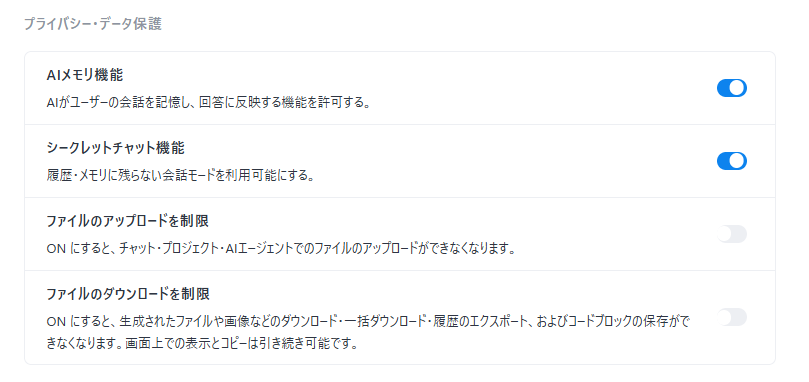
AIメモリ機能
Section titled “AIメモリ機能”AIがユーザーの会話を記憶し、回答に反映する機能を許可します。
シークレットチャット機能
Section titled “シークレットチャット機能”履歴・メモリに残らない会話モードを利用可能にします。
ファイルのアップロードを制限
Section titled “ファイルのアップロードを制限”ONにすると、チャット・プロジェクト・AIエージェントでのファイルのアップロードができなくなります。
ファイルのダウンロードを制限
Section titled “ファイルのダウンロードを制限”ONにすると、生成されたファイルや画像などのダウンロード・一括ダウンロード・履歴のエクスポート、およびコードブロックの保存ができなくなります。画面上での表示とコピーは引き続き可能です。
注意
- 「ファイルのアップロードを制限」「ファイルのダウンロードを制限」は、ほかの項目と逆で、ONにすると使えなくなります。ほかの項目は、ONで使えるようになります。
部署別タブの設定項目
Section titled “部署別タブの設定項目”- チェックを外した項目は、その部署のメンバーが使えなくなります。
- 部署に設定がなければ、組織の設定のまま動きます。部署に所属していないメンバーも、組織の設定のままです。
- 部署別に設定できるのは、コネクタ機能・外部リンクの表示・YouTube検索・主要AI約款比較・AIメモリ機能・シークレットチャット機能・ファイルのアップロード・ファイルのダウンロードの8項目です。「新規AIの初期利用状態」は、組織全体タブでのみ設定できます。
利用AI設定
Section titled “利用AI設定”
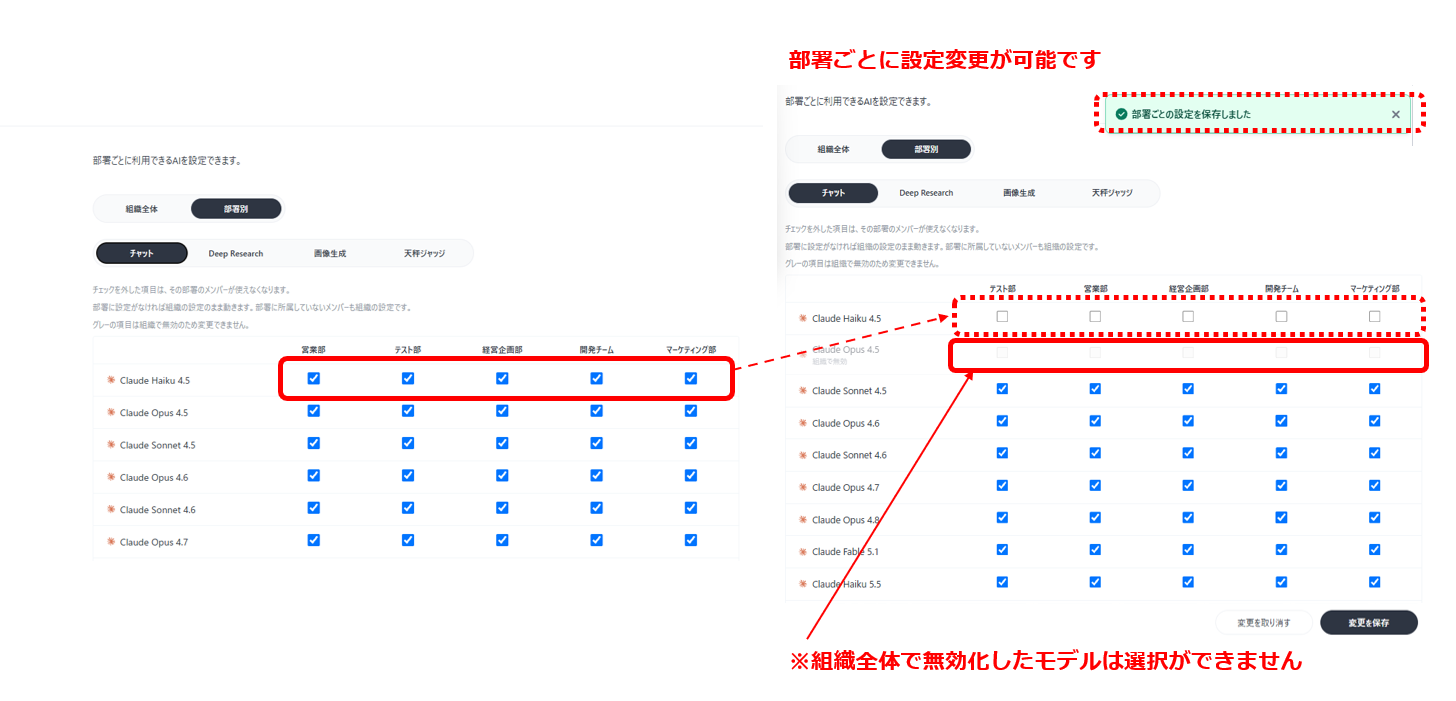
メンバーが利用できるAIを管理する画面です。画面上部のタブで、設定する範囲を選びます。
さらに、AIの種類ごとに「チャット」「Deep Research」「画像生成」「天秤ジャッジ」のタブがあり、種類ごとに設定します。
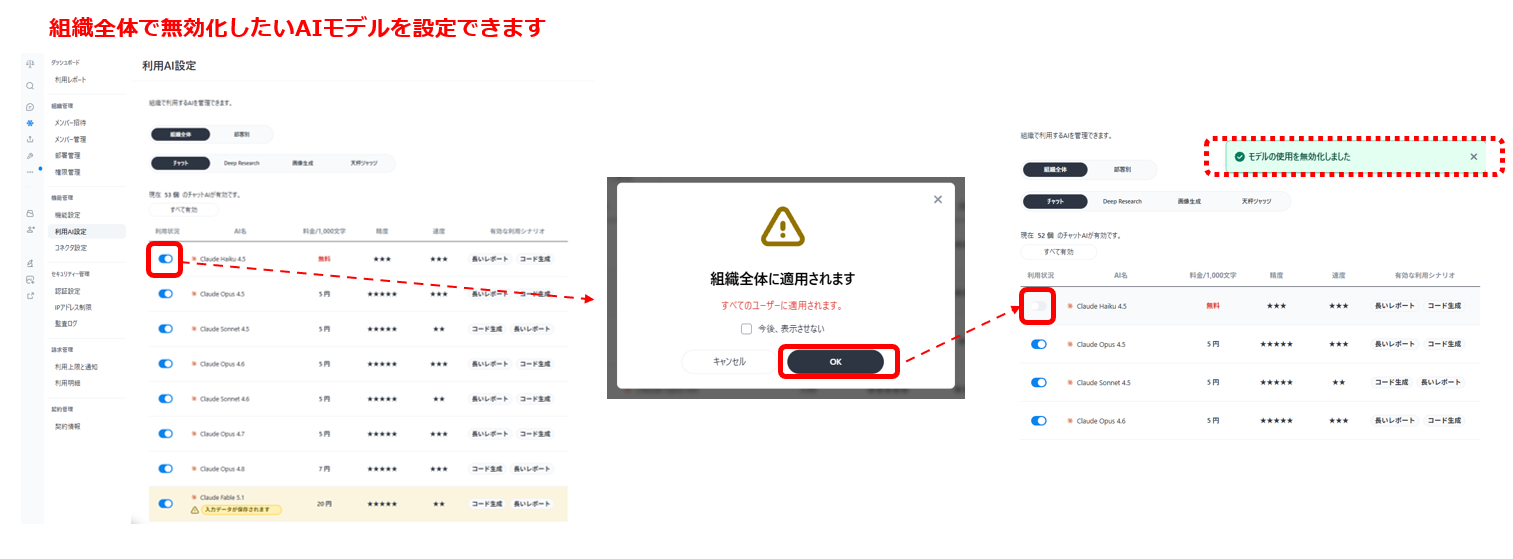
- 組織全体で無効にしたAIは、グレーで表示され(「組織で無効」と注記が出ます)、部署別タブでは選択できません。使えるようにするには、先に組織全体タブで有効にしてください。
- 天秤ジャッジのAIは、組織と部署の設定を合わせて、1つも残らない設定にはできません。
「部署別」での設定
利用できるAIを部署ごとに設定もできます。
チェックを外したAIは、その部署のメンバーが使えなくなります。
(組織全体で無効にしたAIは、グレーで表示され、選択できません)